
번호 매기기
순번으로 안정적인 파일 이름 만들기
숫자 자릿수, 정렬 순서와 번호 범위에 따라 내보내기, 업로드, 보관 후 이름의 순서가 달라집니다.
기존 사진 번호 자릿수 맞추기
- 변경 전
- photo1.jpg
- 변경 후
- 001_photo.jpg
- 변경 전
- photo10.jpg
- 변경 후
- 010_photo.jpg
이름의 첫 숫자를 유지하고 세 자리로 채웁니다. 숫자가 없는 이름은 순번 카운터를 사용합니다.
규칙을 검토한 뒤 샘플 이름으로 미리 봅니다. 실제 파일은 변경하지 않습니다.
0 채우기로 정렬 맞추기
텍스트 추가에서 중괄호를 포함한 템플릿을 붙여 넣고 Enter 또는 Tab으로 확정한 뒤 텍스트와 변수 블록의 미리보기를 확인합니다.
0 채우기가 없으면 문자순에서 10이 2보다 앞설 수 있습니다. 자릿수를 맞추면 숫자순과 일치합니다.
작은 앨범은 2자리, 수백 개는 3자리, 계속 늘어나는 폴더는 4자리를 고려하세요. 한 자리 여유를 두면 나중에 다시 이름을 바꾸는 일을 줄일 수 있습니다.
클라우드 공유, 고객 전달, 편집 프로그램 가져오기, 단순 문자순 아카이브에서 특히 유용합니다.
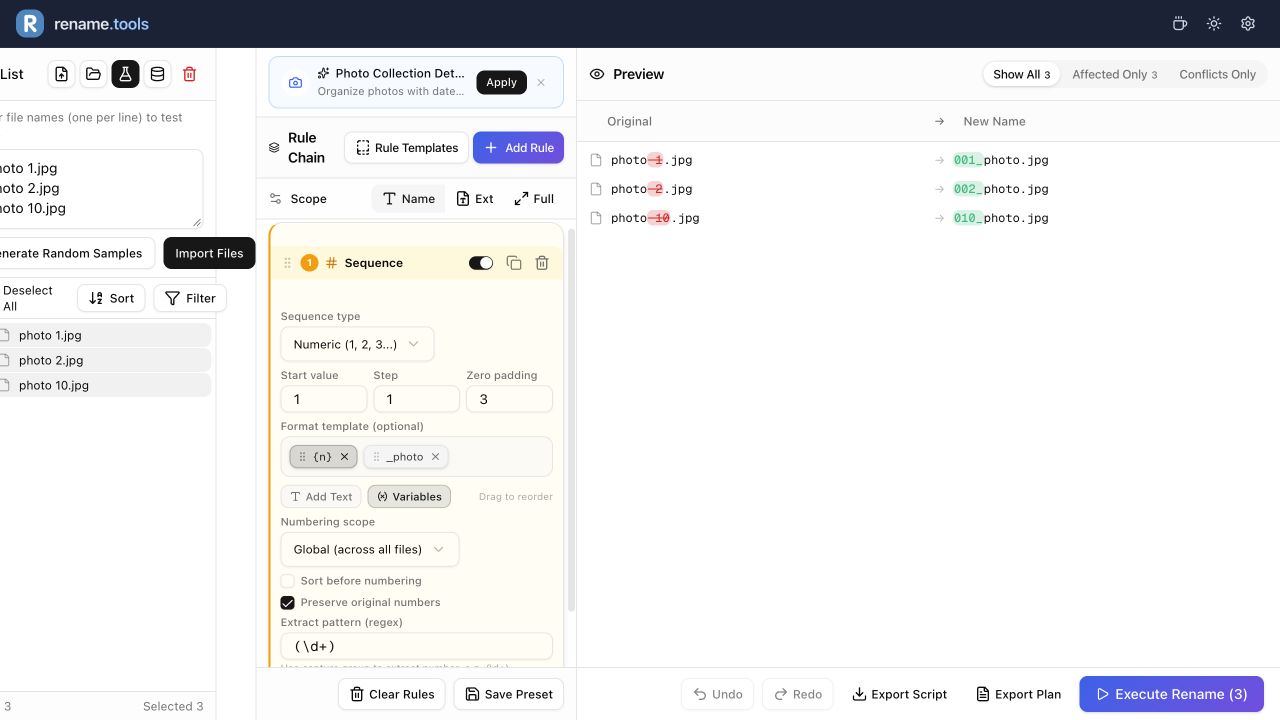
photo 1.jpg, photo 2.jpg, photo 10.jpg001_photo.jpg, 002_photo.jpg, 010_photo.jpg이름 범위, 순번 3자리, 원래 번호 유지, 패턴 (\d+), 템플릿 {n}_photo. 10을 새 세 번째 번호로 바꾸지 않고 유지합니다.
번호 범위 선택하기
전체 번호는 하나의 묶음에 적합합니다. 폴더별 번호는 앨범, 장, 내보내기, 고객 폴더마다 001부터 시작할 때 좋습니다.
확장자별 또는 카테고리별 범위로 같은 폴더의 스크린샷과 동영상 등을 따로 번호 매길 수 있습니다.
- 1한 앨범이나 내보내기 묶음에는 전체 범위를 사용합니다.
- 2각 폴더에 독립된 번호가 필요하면 폴더별을 사용합니다.
- 3이미지, 동영상, 문서를 구분하려면 확장자별을 사용합니다.
- 4가져온 순서를 신뢰하기 어렵다면 번호 매기기 전에 정렬합니다.
- 5file1, file2, file10에는 자연 정렬을 사용합니다.
템플릿과 순번 결합하기
{n}, {name}, 날짜, 폴더, 메타데이터 변수를 조합해 구조적이면서 읽기 쉬운 이름을 만들 수 있습니다.
정렬 기준을 앞에 두세요. {date}_{n}_{name}은 날짜와 번호를 우선하고, {name}_{n}_{date}는 원래 이름별로 먼저 묶입니다.
scan.jpgarchive_2026_001_scan.jpg이름 범위, 숫자 순번, 시작값 1, 간격 1, 3자리, 템플릿 archive_2026_{n}_{name}, 원래 번호 유지 끔.
원래 번호 보존하기
스캔 페이지, 내보낸 프레임, 장, 연속 촬영에는 이미 의미 있는 번호가 있을 수 있습니다. 가져온 순서로 다시 번호를 붙이지 않는 편이 좋을 때가 있습니다.
원래 번호 유지는 기존 숫자를 추출해 0으로 자릿수를 맞추므로 이전 이름과 새 이름의 관계가 명확합니다.
- 1시퀀스 규칙에서 원래 번호 유지를 켭니다.
- 2숫자가 하나인 단순한 이름에는 (\d+)를 사용합니다.
- 3여러 숫자가 있으면 page-(\d+)처럼 구체적인 패턴을 사용합니다.
- 4예제는 3자리, page_{n}_scan, 이름 범위를 지정합니다.
- 5추출에 실패한 파일을 확인하세요. 해당 파일은 일반 순번으로 대체됩니다.
page-7-scan.jpgpage_007_scan.jpg원래 페이지 번호를 유지하면 문서 순서가 바뀌는 것을 막을 수 있습니다.
번호를 붙이기 전에 순서 정하기
순번의 정확성은 파일 순서에 달려 있습니다. 가져온 순서는 브라우저, 폴더, 운영체제마다 다를 수 있습니다.
카메라 파일은 이름, 문서는 수정 시간, 파일 형식별 번호는 확장자 등 목적에 맞게 정렬 기준을 선택하세요.
- 1가져온 순서에 의미가 없다면 번호 매기기 전 정렬을 켭니다.
- 2이미 잘 정렬되는 카메라 이름에는 파일 이름을 선택합니다.
- 3순서대로 생성되거나 내보낸 문서에는 수정 시간을 선택합니다.
- 4처음과 마지막 번호를 확인합니다.
scan10.jpg, scan2.jpg, scan1.jpg003_scan10.jpg, 002_scan2.jpg, 001_scan1.jpg이름 범위, 시작값 1, 간격 1, 3자리, {n}_{name}, 원래 번호 유지 끔. 번호를 붙이기 전 이름순·오름차순·자연 정렬을 사용합니다. 결과는 입력 순서로 표시되며 scan10에는 010이 아닌 003이 붙습니다.
직접 해 보시겠어요?
Rename.Tools에서 샘플 이름을 추가하고 실제 파일을 바꾸기 전에 각 규칙을 확인하세요.