
시작하기
파일 일괄 이름 변경: 가져오기, 미리보기, 실행
적은 수의 파일로 시작해 규칙을 하나씩 추가하세요. 미리보기가 의도한 결과와 일치할 때만 실행합니다.
샘플 테스트 모드로 시작하기
샘플 테스트 모드는 파일 접근 권한을 요청하지 않으며 디스크를 변경하지 않습니다. 이름을 붙여 넣거나 생성하여 실제 파일과 같은 규칙을 시험할 수 있습니다.
IMG_0421.jpg와 IMG_0422.jpg를 한 줄씩 입력하면 화면 예시와 다음 규칙을 재현할 수 있습니다. 이후 문서나 동영상 이름을 추가해 다른 경우도 확인하세요.
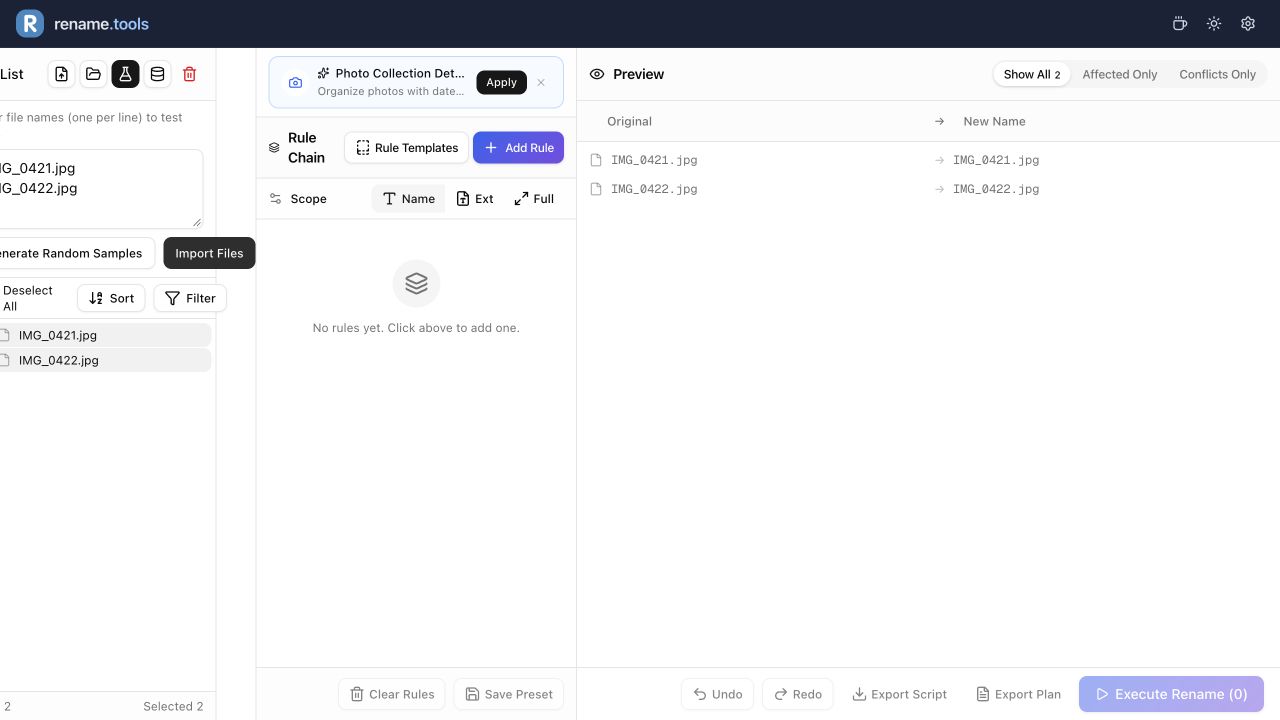
- 1앱의 파일 패널에서 샘플 테스트 모드를 선택합니다.
- 2IMG_0421.jpg처럼 확장자를 포함한 이름을 한 줄에 하나씩 붙여 넣습니다.
- 3샘플 패널에서 파일 가져오기를 누릅니다.
- 4파일 목록과 미리보기에 같은 원본 이름이 표시되는지 확인합니다.
- 5확장자를 실수로 바꾸지 않도록 적용 범위를 이름으로 유지합니다.
규칙을 하나씩 구성하기
템플릿은 텍스트 추가를 누르고 중괄호까지 포함한 전체 내용을 붙여 넣은 뒤 Enter 또는 Tab으로 확정합니다. 이동 가능한 텍스트와 변수 블록으로 바뀌면 미리보기를 확인하세요.
정리 규칙을 먼저 적용하고 확인한 다음 번호를 붙이세요. 예상하지 못한 결과가 나오면 가장 최근에 추가한 규칙부터 살펴보면 됩니다.
첫 규칙은 접두사를 지우는 예입니다. 이어지는 순번 템플릿은 이름 전체를 고정 날짜와 자릿수를 맞춘 번호로 바꾸므로, 이 템플릿에서는 접두사 제거를 생략해도 됩니다.
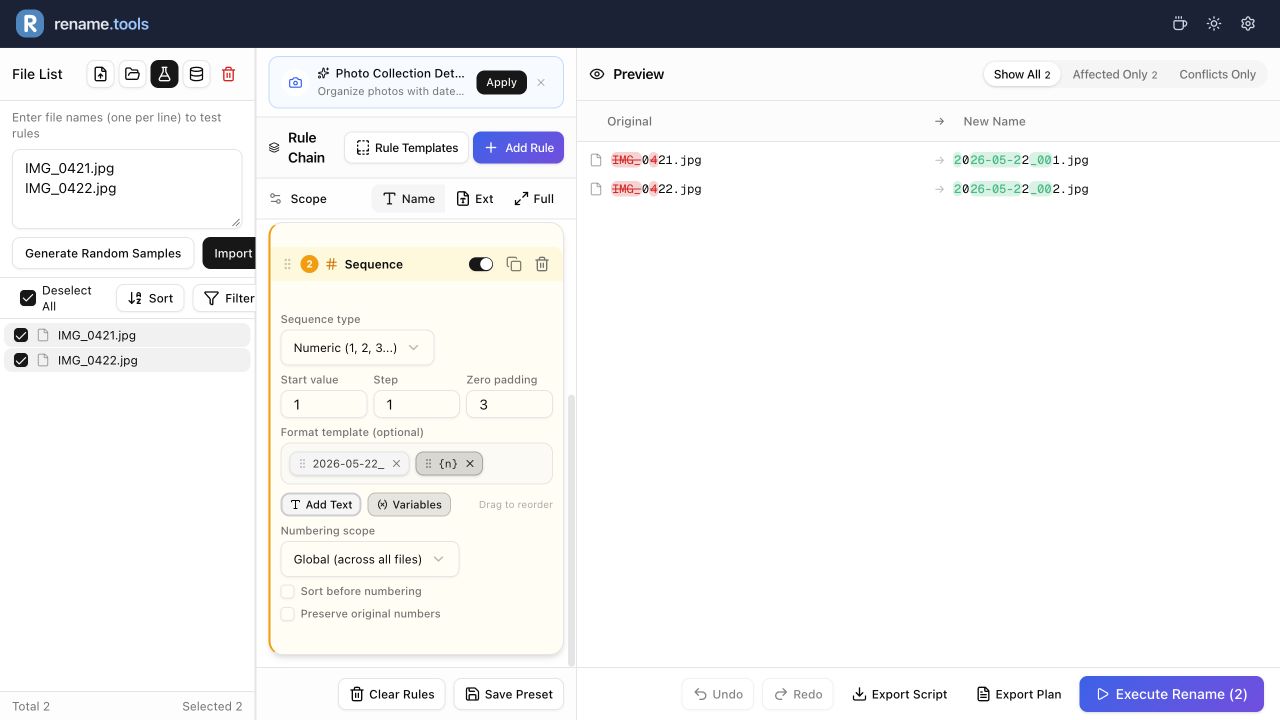
- 1이름 범위에서 찾기 및 바꾸기를 추가하고 IMG_를 빈 문자열로 바꿉니다. 첫 미리보기는 0421.jpg가 됩니다.
- 2그다음 시퀀스 규칙을 추가합니다. 숫자, 시작값 1, 간격 1, 3자리, 전체 번호 범위를 선택하고 원래 번호 유지와 번호 매기기 전 정렬은 끕니다.
- 3템플릿을 2026-05-22_{n}으로 지정합니다. 비어 있지 않은 템플릿은 이름 전체를 바꾸므로 0421은 사라지지만 이름 범위 덕분에 .jpg는 유지됩니다.
- 4날짜는 재현용 고정 텍스트입니다. 현재 UTC 날짜는 {date}_{n}, 메타데이터를 불러온 사진의 촬영일은 {exif.date}_{n}을 사용합니다.
- 5IMG_0421.jpg, IMG_0422.jpg 순서로 가져와 2026-05-22_001.jpg와 2026-05-22_002.jpg를 확인합니다.
IMG_0421.jpg2026-05-22_001.jpg이름 범위, 순번 템플릿 2026-05-22_{n}, 시작값 1, 간격 1, 3자리.
IMG_0422.jpg2026-05-22_002.jpg미리보기를 항목별로 확인하기
미리보기는 실행 전 검토 단계입니다. 원래 이름과 새 이름을 비교하고 설정한 규칙과 다른 변경이 없는지 살펴보세요.
변경된 파일만 표시하면 그대로인 파일을 숨길 수 있습니다. 충돌 수가 0이 아니면 충돌만 표시하고 중복된 대상 이름을 실행 전에 해결하세요.
- 1변경되는 모든 파일의 확장자가 올바른지 확인합니다.
- 2새 이름이 비어 있거나 숫자로만 이루어지지 않았는지 확인합니다.
- 3번호가 원하는 파일 순서대로 붙었는지 확인합니다.
- 4목록이 정상으로 보여도 실행 전 충돌 보기를 확인합니다.
report (final).docx005report (final).docx별도의 주의 예: 빈 순번 템플릿, 시작 위치, 시작값 1, 3자리를 사용하면 선택한 다섯 번째 파일은 원래 이름 앞에 005가 붙습니다.
직접 실행하거나 스크립트 내보내기
Chromium 브라우저에서는 File System Access API로 선택한 파일을 직접 이름 변경할 수 있습니다. Firefox나 Safari 또는 터미널 작업을 원한다면 스크립트를 내보내세요.
팀에서도 브라우저에서 계획을 만들고 검토한 뒤, 관리되는 폴더에서 Bash 또는 PowerShell 스크립트를 실행할 수 있습니다.
- 1작은 폴더나 복사한 테스트 폴더로 시작합니다.
- 2이전 이름과 새 이름의 대응표가 필요하면 계획을 내보냅니다.
- 3직접 변경이 지원되지 않거나 터미널을 선호하면 스크립트를 내보냅니다.
- 4미리보기와 충돌 확인을 마친 뒤에만 이름 변경을 실행합니다.
- 5실행 후 실수를 발견하면 즉시 실행 취소를 사용합니다.
처음 사용할 때 흔한 실수
규칙이 예상보다 많은 파일에 적용될 수 있습니다. 사진만 변경하려면 목록을 먼저 필터링하거나 사진 이름에만 맞는 규칙을 사용하세요.
이름 부분만 바꾸려다 확장자를 포함한 전체 이름을 바꾸는 실수도 많습니다. 보통 이름 범위를 유지하고, 확장자나 전체는 필요한 작업에만 사용하세요.
movie.name.s01e03.1080p.mkv006movie.name.s01e03.1080p.mkv별도의 주의 예: 빈 순번 템플릿, 시작 위치, 시작값 1, 3자리에서는 선택한 여섯 번째 파일 앞에 006이 붙습니다.
직접 해 보시겠어요?
Rename.Tools에서 샘플 이름을 추가하고 실제 파일을 바꾸기 전에 각 규칙을 확인하세요.