
사진
사진 이름을 날짜와 순번으로 일괄 변경하기
카메라 파일 이름만으로는 내용을 알기 어렵습니다. 고정 행사 날짜 또는 사진별 EXIF 촬영일에 순번을 더하세요. 실행 가능한 예제는 EXIF가 아닌 고정 날짜를 사용합니다.
사진에 고정 날짜와 순번 붙이기
- 변경 전
- IMG_0421.jpg
- 변경 후
- 2026-05-22_001_tokyo.jpg
- 변경 전
- IMG_0422.jpg
- 변경 후
- 2026-05-22_002_tokyo.jpg
EXIF가 아닌 고정 날짜 2026-05-22를 사용합니다. 실제 사진에 쓰기 전에 날짜와 장소를 바꾸세요.
규칙을 검토한 뒤 샘플 이름으로 미리 봅니다. 실제 파일은 변경하지 않습니다.
오래 쓸 수 있는 이름 형식 고르기
Rename.Tools 밖에서도 이해되는 이름을 만드세요. 날짜, 자릿수를 맞춘 번호 순으로 쓰고 필요하면 장소, 고객, 행사나 카메라를 덧붙입니다.
연도는 네 자리, 월과 일은 두 자리로 쓰면 Finder, 탐색기, 클라우드, NAS, 백업에서 문자순과 시간순이 일치합니다.
촬영 시점, 분류 대상 또는 둘 다 표현할지 정하세요. 개인 앨범은 날짜와 장소로 충분한 경우가 많고, 고객 작업은 프로젝트나 촬영명을 넣으면 내보낸 파일도 구별하기 쉽습니다.
DSC_0007.JPG2026-05-22_001_tokyo.JPGIMG_1842.HEIC2026-05-22_002_tokyo.HEIC규칙 구성하기
텍스트 추가에서 중괄호를 포함한 템플릿을 붙여 넣고 Enter 또는 Tab으로 확정합니다. 텍스트와 변수 블록이 만들어지면 미리보기를 확인합니다.
의미 없는 카메라 접두사는 찾기 및 바꾸기나 제거로 정리할 수 있습니다. 순번에 0 채우기를 적용하면 일정한 번호를 붙일 수 있습니다.
고정 날짜 예제는 가져온 순서를 유지합니다. 순번은 번호를 붙이기 전에 이름이나 수정 시간으로 정렬할 수도 있습니다. EXIF 날짜는 템플릿 변수로 쓸 수 있지만 현재 정렬 기준으로는 제공되지 않습니다.
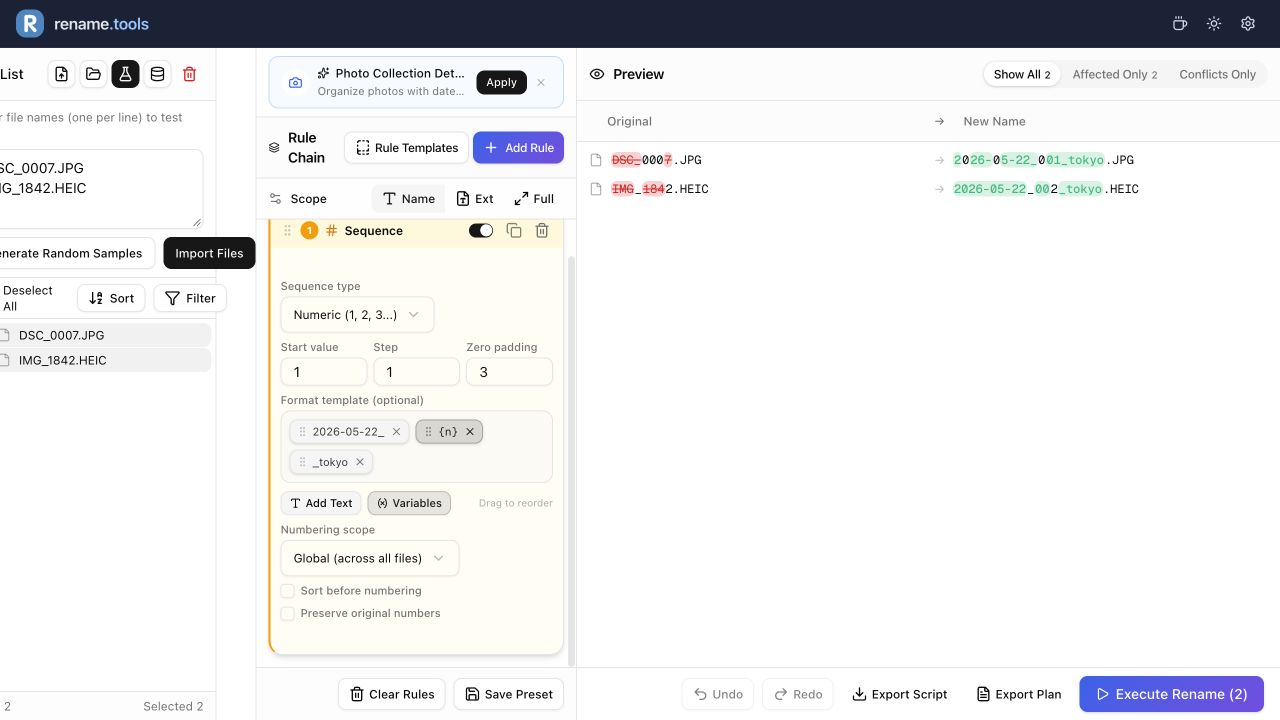
- 1DSC_0007.JPG, IMG_1842.HEIC 순서로 가져오고 이름 범위를 유지합니다.
- 2숫자 순번, 시작값 1, 간격 1, 3자리, 전체 범위를 선택합니다. 정렬과 원래 번호 유지는 끕니다.
- 32026-05-22_{n}_tokyo를 입력합니다. 이름 전체를 바꾸므로 접두사 제거 규칙은 따로 필요하지 않습니다.
- 42026-05-22_001_tokyo.JPG와 2026-05-22_002_tokyo.HEIC를 확인합니다. 날짜와 tokyo는 고정 텍스트입니다.
- 5실제 촬영일은 이미지 메타데이터를 불러온 뒤 {exif.date}_{n}_tokyo를 사용합니다. {date}는 현재 UTC 날짜입니다.
- 6EXIF가 없으면 {exif.date}가 글자 그대로 남습니다. 해당 파일을 분리해 알고 있는 날짜를 쓰고, 해결되지 않은 변수가 있는 이름으로 실행하지 마세요.
EXIF가 유용한 경우
날짜 출처를 구분하세요. 2026-05-22는 직접 입력한 글자, {exif.date}는 DateTimeOriginal 또는 대체값 CreateDate, {date}는 현재 UTC 날짜입니다. 파일 수정 시간은 별도 속성이며 복사할 때 달라질 수 있습니다.
EXIF가 없으면 {exif.date}가 그대로 남습니다. 파일을 따로 처리해 알고 있는 날짜를 넣거나 원래 이름을 유지하세요. 알 수 없는 촬영일을 오늘 날짜로 조용히 대체하지 마세요.
RAW 이름 변경이 RAW 메타데이터 읽기 지원을 뜻하지는 않습니다. GPS 변수는 도시명이 아닌 좌표를 반환하며, tokyo는 직접 입력한 표시입니다.
EXIF가 있다면 메타데이터를 불러와 오늘 날짜보다 촬영일을 사용하는 것이 좋습니다. 복사, 다운로드, 휴대폰 내보내기, 편집을 거친 사진에 특히 유용합니다.
스크린샷, SNS 내보내기, 편집 이미지, 일부 HEIC 변환에는 EXIF가 없거나 바뀔 수 있습니다. 촬영일을 확인할 수 없다면 알려진 행사 이름을 쓸 수 있습니다.
EXIF와 수정 시간이 다르면 목적에 맞게 고르세요. 여행 앨범에는 촬영일, 납품 폴더에는 내보낸 날짜가 더 적절할 수 있습니다.
사진 이름 변경 전 확인하기
미리보기의 처음과 마지막 몇 줄을 확인하세요. 특히 숫자 길이가 다른 이름의 정렬 오류를 찾는 데 도움이 됩니다.
사진 외의 파일이 섞여 있으면 멈추고 필터링하세요. 사진, 문서, 동영상에 하나의 순번을 적용하면 형식은 맞아도 쓰기 불편할 수 있습니다.
- 1모든 대상 이름이 의도한 날짜로 시작하는지 확인합니다.
- 2001, 002, 003처럼 자릿수가 일정한지 확인합니다.
- 3.jpg, .png, .heic와 RAW 계열 확장자가 바뀌지 않았는지 확인합니다.
- 4변경된 파일만 표시하고 그대로 있어야 할 파일이 포함되지 않았는지 확인합니다.
Vacation/IMG_0421.jpgVacation/2026-05-22_001_tokyo.jpg같은 고정 날짜 템플릿을 새로 선택한 파일 하나에 적용한 예입니다. 폴더 경로는 그대로이며 파일 이름만 바뀝니다.
필요하면 사진 출처별로 분리하기
휴대폰 사진, DSLR, 스크린샷, RAW 내보내기, 편집본은 서로 다른 규칙이 필요할 수 있습니다. 복잡한 한 규칙 대신 작은 묶음으로 나누세요.
카메라 사진은 EXIF와 순번, 스크린샷은 수정일, 편집본은 프로젝트와 버전 등을 사용할 수 있습니다. 작은 묶음은 확인하기도 쉽습니다.
- 1폴더나 필터로 카메라 사진, 스크린샷, 편집본을 나눕니다.
- 2촬영 기준과 내보내기 기준 프리셋을 따로 만듭니다.
- 3RAW와 편집 JPEG가 같은 순번을 쓰면 안 된다면 분리합니다.
- 4폴더명만으로 설명이 부족할 때 짧은 행사명을 추가합니다.
Edits/final_export_3.jpgEdits/client-a_2026-05-22_v03.jpg별도 프리셋: 이름 범위, 순번 2자리, 원래 번호 유지, 추출 패턴 (\d+), 템플릿 client-a_2026-05-22_v{n}. Edits 폴더는 바뀌지 않습니다.
직접 해 보시겠어요?
Rename.Tools에서 샘플 이름을 추가하고 실제 파일을 바꾸기 전에 각 규칙을 확인하세요.