
패턴
정규식으로 파일 이름 일괄 변경하기
파일 이름에 공통 구조가 있고 단순한 찾기 및 바꾸기로는 정확하게 표현하기 어려울 때 정규식을 사용하세요.
파일 이름의 날짜 옮기기
- 변경 전
- 2026-05-22 invoice client-a.pdf
- 변경 후
- invoice_client-a_2026-05-22.pdf
- 변경 전
- notes.pdf
- 변경 후
- notes.pdf
맨 앞 날짜를 끝으로 옮기고 공백을 밑줄로 바꿉니다. 날짜가 일치하지 않는 이름에는 공백 정리만 적용합니다.
규칙을 검토한 뒤 샘플 이름으로 미리 봅니다. 실제 파일은 변경하지 않습니다.
명확한 패턴으로 시작하기
규칙적인 이름일수록 정규식을 적용하기 쉽습니다. 바꿀 부분만 일치시키고 대체 문자열도 읽기 쉽게 만드세요. 복잡한 만능 패턴보다 좁은 패턴이 검토하기 쉽습니다.
캡처 그룹은 필요한 부분을 보존하고 순서를 바꿀 수 있게 합니다. 대체 문자열에서 $1, $2와 이후 그룹을 참조할 수 있습니다.
먼저 날짜, 제목, 에피소드 코드와 삭제할 부분의 위치를 말로 정리해 보세요. 그 설명을 패턴으로 옮기기 쉬워집니다.
2026-05-22 invoice client-a.pdfinvoice_client-a_2026-05-22.pdf이름 범위. 정규식 ^(\d{4}-\d{2}-\d{2})\s+(.+)$, 대체 $2_$1, 플래그 없음. 이후 모든 공백을 _로 바꿉니다.
movie.name.s01e03.1080p.mkvmovie name S01E03.mkv이름 범위. 정규식 ^(.+)\.s(\d+)e(\d+).*$, 대체 $1 S$2E$3, 플래그 i. 이후 모든 점을 공백으로 바꿉니다.
자주 쓰는 패턴
아래 패턴은 출발점입니다. 수천 개의 파일에 적용하기 전에 작은 묶음으로 시험하세요. 불안정한 한 패턴보다 정규식과 단순 정리 규칙으로 나누는 편이 명확합니다.
플래그를 의도적으로 선택하세요. i는 대소문자를 구분하지 않고, g는 모든 일치를 바꿉니다. m은 파일 이름의 여러 줄 텍스트를 다루는 경우가 아니라면 피하세요.
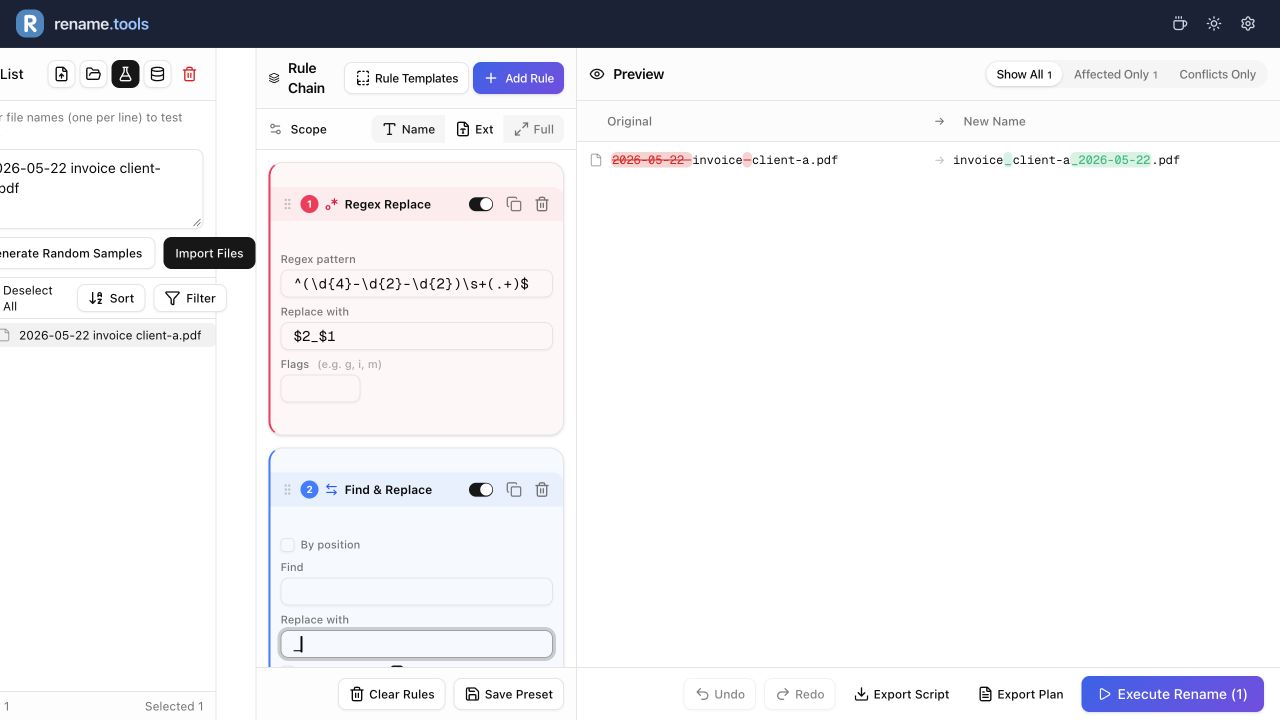
- 1이름 범위에서 정규식 바꾸기를 추가하고 패턴 양끝의 / 없이 입력합니다. 다음 예제들은 서로 독립적입니다.
- 2대괄호 안의 주석 제거: \s*\[[^\]]+\], 빈 대체 문자열, 플래그 g.
- 3맨 앞 날짜를 뒤로 이동: ^(\d{4}-\d{2}-\d{2})\s+(.+)$, 대체 $2_$1, 플래그 없음. 필요하면 이후 공백을 밑줄로 바꿉니다.
- 4에피소드 표기 통일: s(\d+)e(\d+), 대체 S$1E$2, 플래그 gi.
- 5연속 공백 합치기: \s+, 실제 공백 하나로 대체, 플래그 g.
- 6실제 폴더에 적용하기 전에 일치하는 이름과 일치하지 않는 이름을 모두 확인합니다.
정규식을 안전하게 유지하기
전체를 바꾸려는 것이 아니라면 .*처럼 넓은 패턴은 피하세요. 이름이 비거나 중복되거나 예상보다 많이 지워지면 일치 범위를 줄입니다.
이해하기 어려운 규칙은 단순한 두세 개로 나누세요. 미리보기와 프리셋 유지 관리가 쉬워집니다.
정규식이 첫 규칙일 필요는 없습니다. 명확한 글자를 정리하고 정규식으로 구조를 바꾼 다음 대소문자나 순번으로 마무리할 수 있습니다.
미리보기로 패턴 점검하기
패턴이 실패하면 바로 복잡하게 만들지 마세요. 임시로 MATCH_$1 같은 눈에 띄는 표시로 바꾸면 무엇을 캡처했는지 확인할 수 있습니다.
그룹이 올바르면 실제 대체 문자열로 되돌립니다. 작은 추가 점검이 큰 폴더에서는 시간을 절약합니다.
- 1대표적인 파일 이름 세 개에서 다섯 개로 먼저 시험합니다.
- 2임시 대체 문자열을 match_$1_$2 등으로 지정합니다.
- 3미리보기에 예상한 부분이 캡처되는지 확인합니다.
- 4그룹을 확인한 뒤 최종 대체 문자열로 되돌립니다.
- 5변경 대상만 표시해 무관한 이름이 일치하지 않았는지 확인합니다.
client-a_invoice_2026-05-22_final.pdfinvoice_client-a_2026-05-22.pdf이름 범위. 패턴 ^([^_]+)_([^_]+)_(\d{4}-\d{2}-\d{2})_final$, 대체 $2_$1_$3, 플래그 없음.
더 단순한 규칙을 고를 때
고정 단어에는 찾기 및 바꾸기, 번호에는 순번, 대소문자 변경에는 대소문자/스타일 규칙이 적합합니다.
단순한 변경은 단순 규칙으로, 구조 변경만 정규식으로 처리하고 최종 미리보기를 확인하세요. 다음 작업에도 이해하기 쉬운 프리셋이 됩니다.
- 1고정 단어와 구분자는 찾기 및 바꾸기를 사용합니다.
- 2반복되는 괄호나 기호는 제거/정리를 사용합니다.
- 3부분을 캡처해 재배치해야 할 때 정규식 바꾸기를 사용합니다.
- 4여러 형태의 이름으로 시험한 후 정규식 프리셋을 저장합니다.
My Vacation Photos.jpgmy-vacation-photos.jpg이 예는 대소문자/스타일 작업이므로 정규식이 필요하지 않습니다.
직접 해 보시겠어요?
Rename.Tools에서 샘플 이름을 추가하고 실제 파일을 바꾸기 전에 각 규칙을 확인하세요.