
写真
写真を日付と連番で一括リネームする
カメラの名前だけでは写真の内容が伝わりません。固定のイベント日、または各写真のEXIF撮影日に連番を組み合わせます。実行できる例ではEXIFではなく固定日付を使います。
写真に固定日付と連番を付ける
- 変更前
- IMG_0421.jpg
- 変更後
- 2026-05-22_001_tokyo.jpg
- 変更前
- IMG_0422.jpg
- 変更後
- 2026-05-22_002_tokyo.jpg
EXIFではなく固定日付 2026-05-22 を使います。自分の写真に適用する前に日付と場所を変更してください。
ルールを確認してからサンプル名でプレビューします。実ファイルは変更しません。
長く使える命名形式を選ぶ
Rename.Tools以外でも意味が伝わる名前にしましょう。日付、ゼロ埋め番号の順に並べ、必要に応じて場所、顧客、イベント、カメラ名を加えます。
年は4桁、月日は2桁にすると、Finder、エクスプローラー、クラウド、NAS、バックアップで文字順と時間順が一致します。
撮影時点、分類先、または両方を表すのかを決めます。個人アルバムなら日付と場所、顧客向けなら案件や撮影名を加えると、書き出したファイルも識別できます。
DSC_0007.JPG2026-05-22_001_tokyo.JPGIMG_1842.HEIC2026-05-22_002_tokyo.HEICルールを設定する
「テキストを追加」で波括弧を含むテンプレートを貼り付け、Enter または Tab で確定します。テキストと変数のブロックになったらプレビューを確認します。
不要なカメラ接頭辞は検索と置換や削除で取り除けます。その後、ゼロ埋め連番で統一した番号を付けます。
固定日付の例では読み込み順を維持します。連番は採番前に名前や更新日時で並べ替えることもできます。EXIF日付はテンプレートには使えますが、現在は並べ替え項目にはありません。
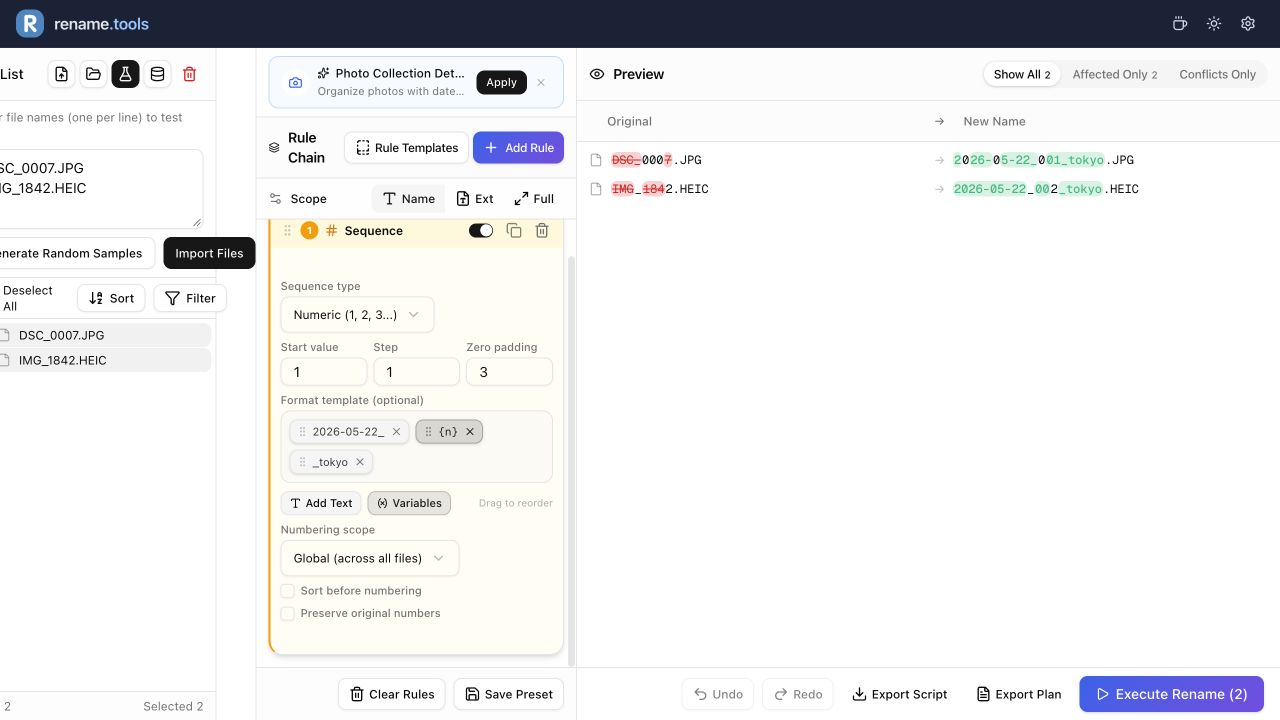
- 1DSC_0007.JPG、IMG_1842.HEIC の順に読み込み、適用範囲を「名前」にします。
- 2シーケンス(連番)を追加し、数値、開始値1、増分1、3桁、全体での採番にします。並べ替えと元の番号の保持はオフにします。
- 32026-05-22_{n}_tokyo を入力します。名前全体を置き換えるため、接頭辞を別のルールで削除する必要はありません。
- 42026-05-22_001_tokyo.JPG と 2026-05-22_002_tokyo.HEIC を確認します。日付と tokyo は固定文字列です。
- 5実際の撮影日を使うならメタデータを読み込み、{exif.date}_{n}_tokyo に変更します。{date} は現在のUTC日付です。
- 6EXIFがないと {exif.date} が文字のまま残ります。そのファイルは別に扱い、分かっている日付を指定してください。未解決の変数を含む名前では実行しません。
EXIFが役立つ場面
日付の出所を区別しましょう。2026-05-22 は入力した文字、{exif.date} は DateTimeOriginal、なければ CreateDate、{date} は現在のUTC日付です。ファイルの更新日時は別の情報で、コピーにより変わることがあります。
EXIFがない場合は {exif.date} がそのまま残ります。既知の日付を使うか元の名前を維持してください。不明な撮影日を勝手に今日の日付に置き換えないようにします。
RAWの名前を変えられても、RAWメタデータを読み取れるとは限りません。GPS変数は都市名ではなく座標です。tokyo は手入力するラベルです。
EXIFがある写真はメタデータを読み込み、今日よりも撮影日を優先すると便利です。コピー、ダウンロード、スマートフォンからの書き出し、編集を経た写真で役立ちます。
スクリーンショット、SNSからの書き出し、編集画像、一部のHEIC変換ではEXIFが欠落・変更される場合があります。撮影日が確認できなければ、既知のイベント名を使えます。
EXIFと更新日時が違うときは目的に合わせます。旅行アルバムには撮影日、納品フォルダーには書き出し日が適する場合があります。
写真のリネーム前に確認する
プレビューの最初と最後の数行を確認します。特に数字の桁数が違う名前では、並び順の誤りを見つけやすくなります。
写真以外が含まれていたら一覧を絞り込みます。写真、文書、動画を一つの連番にすると、形式は正しくても使いにくい名前になることがあります。
- 1すべての変更先が意図した日付で始まることを確認します。
- 2001、002、003 のように桁数が揃っているか確認します。
- 3.jpg、.png、.heic、RAW系の拡張子が変わっていないか確認します。
- 4変更対象だけを表示し、変更すべきでないファイルがないか確認します。
Vacation/IMG_0421.jpgVacation/2026-05-22_001_tokyo.jpg同じ固定日付テンプレートを、新しい1ファイルだけの選択に適用した例。フォルダーパスは変わらず、ファイル名だけが変わります。
必要に応じて写真の種類を分ける
スマートフォン写真、DSLR、スクリーンショット、RAW書き出し、編集済みコピーでは必要なルールが異なります。複雑な一つの処理より、小分けにする方が扱いやすくなります。
カメラ写真にはEXIFと連番、スクリーンショットには更新日、編集済み画像には案件名とバージョンなどを使い分けます。小さな単位なら確認も簡単です。
- 1フォルダーやフィルターで写真、スクリーンショット、編集済み画像を分けます。
- 2撮影基準と書き出し基準のプリセットをそれぞれ作ります。
- 3RAWと編集済みJPEGを同じ連番にしない場合は、別々に処理します。
- 4フォルダー名だけでは足りない場合に短いイベント名を加えます。
Edits/final_export_3.jpgEdits/client-a_2026-05-22_v03.jpg別プリセット:適用範囲は名前、連番2桁、元の番号を保持、抽出パターン (\d+)、テンプレート client-a_2026-05-22_v{n}。Edits フォルダーは変わりません。
この手順を試してみませんか?
Rename.Toolsでサンプル名を追加し、実ファイルを変更する前に各ルールを確認しましょう。