
はじめに
ファイルの一括リネーム:読み込み・確認・実行
まず少数のファイルで試し、ルールを一つずつ追加します。プレビューが意図どおりになってから実行しましょう。
サンプルテストモードで始める
サンプルテストモードではファイルへのアクセス権限を求めず、ディスク上のデータも変更しません。名前を貼り付けたり生成したりして、実際のファイルと同じルールを試せます。
IMG_0421.jpg と IMG_0422.jpg を1行ずつ入力すると、画像と次のルールを再現できます。その後、文書や動画の名前も追加して動作を確認してください。
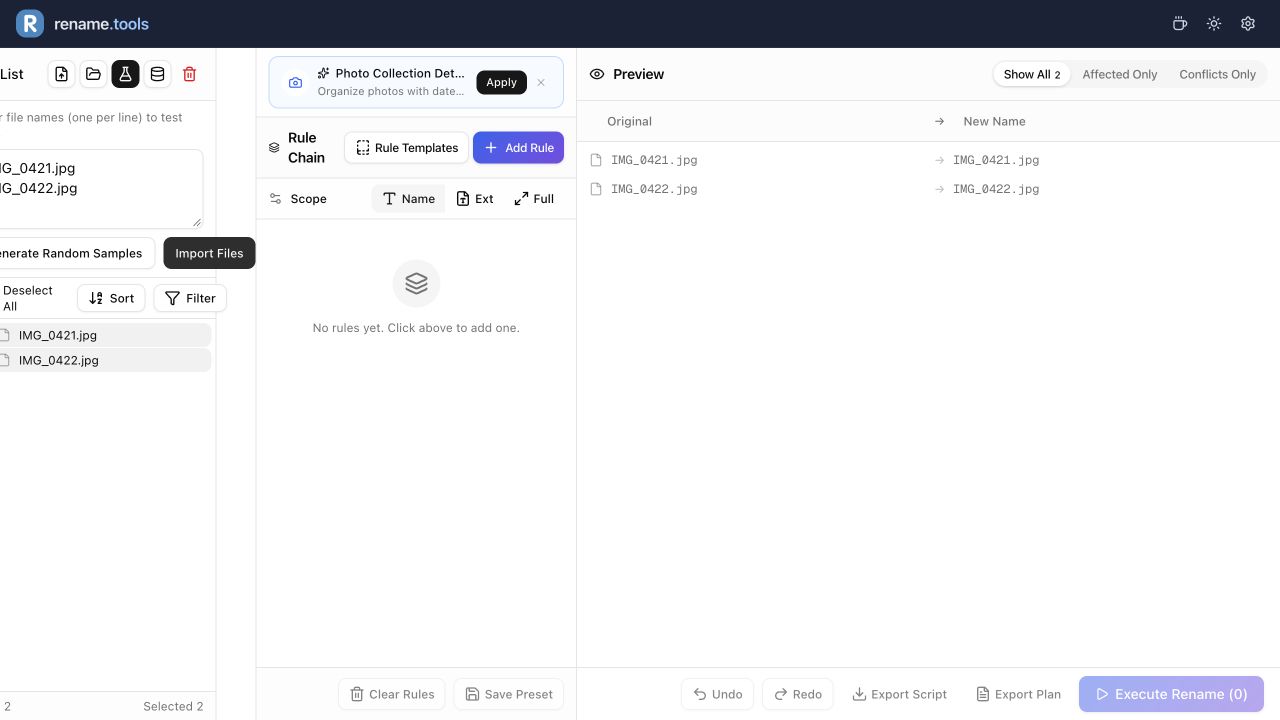
- 1アプリを開き、ファイルパネルからサンプルテストモードを選びます。
- 2IMG_0421.jpg のように、拡張子を含む名前を1行に一つ貼り付けます。
- 3サンプルパネルのファイルインポートを押します。
- 4ファイル一覧とプレビューに、同じ未変更の名前が表示されることを確認します。
- 5拡張子を誤って変えないよう、適用範囲は「名前」にします。
ルールを一つずつ組み立てる
テンプレートを入力するには「テキストを追加」を押し、波括弧を含む全文を貼り付け、Enter または Tab で確定します。移動できるテキストと変数のブロックになったら、プレビューを確認します。
最初に不要な文字を整理し、確認してからシーケンス(連番)を追加すると、変更を追いやすくなります。予期しない結果が出たら、直前に追加したルールから調べてください。
最初のルールは接頭辞を削除する例です。続く連番テンプレートは名前全体を固定日付とゼロ埋め番号に置き換えるため、このテンプレートでは接頭辞削除は省略できます。
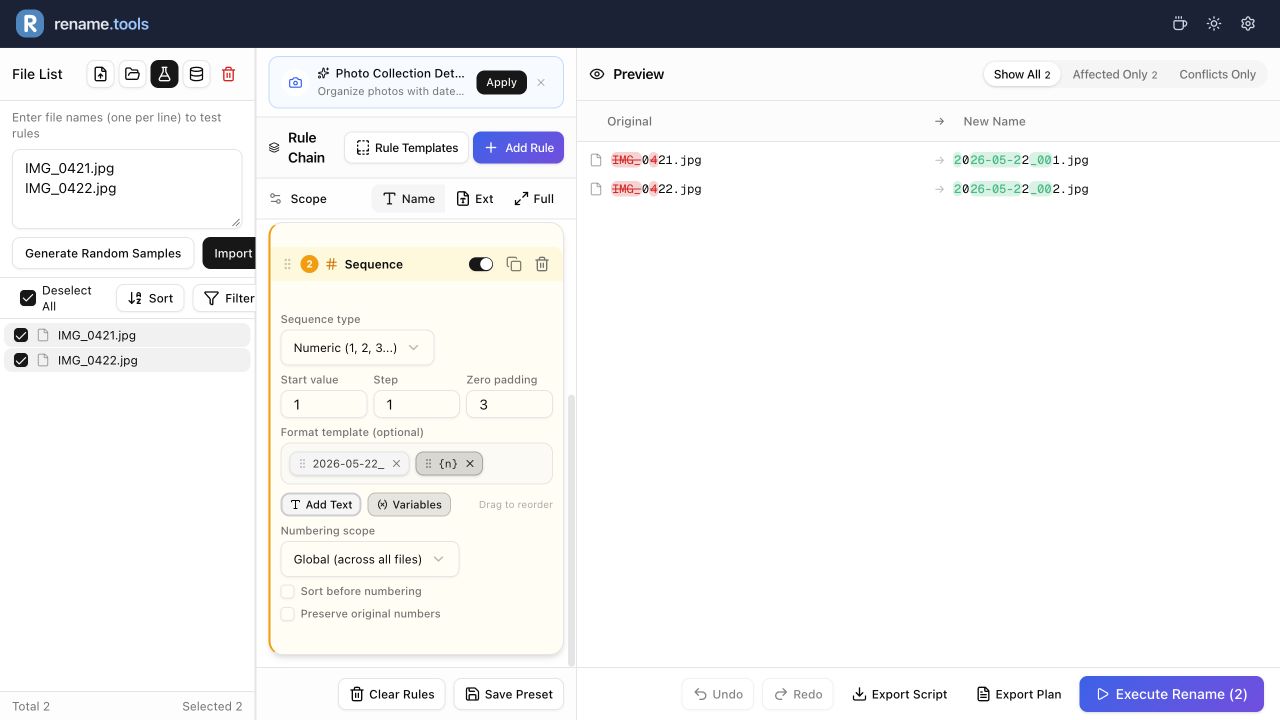
- 1適用範囲を「名前」にして検索と置換を追加し、IMG_ を空文字に置き換えます。最初のプレビューは 0421.jpg になります。
- 2続けてシーケンス(連番)を追加します。数値、開始値1、増分1、3桁のゼロ埋め、全体での採番を指定し、元の番号を保持する設定と採番前の並べ替えはオフにします。
- 3テンプレートを 2026-05-22_{n} にします。空でないテンプレートは名前全体を置き換えるので 0421 は消えますが、「名前」の範囲により .jpg は残ります。
- 4この日付は再現用の固定文字列です。現在のUTC日付には {date}_{n}、メタデータを読み込んだ写真の撮影日には {exif.date}_{n} を使います。
- 5IMG_0421.jpg、IMG_0422.jpg の順に読み込み、2026-05-22_001.jpg と 2026-05-22_002.jpg を確認します。
IMG_0421.jpg2026-05-22_001.jpg適用範囲は名前。連番テンプレート 2026-05-22_{n}、開始値1、増分1、3桁。
IMG_0422.jpg2026-05-22_002.jpgプレビューを項目ごとに確認する
プレビューは実行前の確認工程です。元の名前と新しい名前を比較し、設定したルールと異なる変更がないか調べます。
変更対象だけを表示すると、変わらないファイルを隠せます。競合数がゼロでなければ競合だけを表示し、同じ変更先の名前を実行前に解消してください。
- 1変更する各ファイルの拡張子が正しいことを確認します。
- 2新しい名前が空、または数字だけになっていないか確認します。
- 3連番が意図したファイル順に付いているか確認します。
- 4一覧に問題がなさそうでも、実行前に競合表示を確認します。
report (final).docx005report (final).docx別の注意例:連番テンプレートを空にし、位置を先頭、開始値1、3桁にすると、選択した5番目のファイルは元の名前の前に 005 が付きます。
直接実行するかスクリプトを書き出す
Chromium系ブラウザーでは、File System Access API で選択したファイルを直接リネームできます。FirefoxやSafari、または確認しながらターミナルで実行したい場合はスクリプトを書き出します。
チームでも、ブラウザーで計画を作成・確認してから、管理したフォルダー内で Bash や PowerShell のスクリプトを実行できます。
- 1小さなフォルダー、またはコピーしたテスト用フォルダーから始めます。
- 2旧名と新名の対応表が必要なら、計画を書き出します。
- 3直接リネームできない場合やターミナルを使いたい場合は、スクリプトを書き出します。
- 4プレビューと競合の確認が済んでからリネームを実行します。
- 5実行後に誤りに気づいたら、すぐに元に戻す操作を行います。
最初によくある間違い
ルールが想定以上のファイルに適用されることがあります。写真だけを変えるなら、一覧を絞り込むか写真名だけに一致するルールを使います。
名前部分だけを変更したいのに拡張子を含む全体を変更するのもよくある間違いです。通常は「名前」を使い、「拡張子」や「フルネーム」は必要な場合だけ選びます。
movie.name.s01e03.1080p.mkv006movie.name.s01e03.1080p.mkv別の注意例:空の連番テンプレート、先頭位置、開始値1、3桁では、選択した6番目のファイルの先頭に 006 が付きます。
この手順を試してみませんか?
Rename.Toolsでサンプル名を追加し、実ファイルを変更する前に各ルールを確認しましょう。