
Nummerierung
Dateinamen mit laufenden Nummern zuverlässig ordnen
Bei Sequenzen bestimmen Stellenzahl, Sortierreihenfolge und Nummerierungsbereich, ob die Namen nach Export, Upload und Archivierung sinnvoll geordnet bleiben.
Vorhandene Fotonummern auffüllen
- Vorher
- photo1.jpg
- Nachher
- 001_photo.jpg
- Vorher
- photo10.jpg
- Nachher
- 010_photo.jpg
Erhält die erste Zahl im Namen und füllt sie auf drei Stellen auf. Namen ohne Zahl verwenden stattdessen den Sequenzzähler.
Prüfen Sie die Regeln und testen Sie Beispieldateinamen, ohne echte Dateien zu ändern.
Führende Nullen für zuverlässige Sortierung
Klicken Sie für eine Vorlage auf Text hinzufügen, fügen Sie den vollständigen Text mit Klammern ein und bestätigen Sie mit Enter oder Tab. Prüfen Sie die Vorschau der Text- und Variablenblöcke.
Ohne führende Nullen kann 10 vor 2 stehen. Gleich breite Nummern bringen alphabetische und numerische Reihenfolge in Einklang.
Zwei Stellen reichen für kleine Alben, drei für Hunderte Dateien, vier für wachsende Ordner. Eine zusätzliche Stelle schadet selten; zu wenige erfordern später womöglich eine neue Umbenennung.
Das ist besonders bei Cloud-Speichern, Kundenlieferungen, Schnittprogrammen und Archiven mit einfacher alphabetischer Sortierung nützlich.
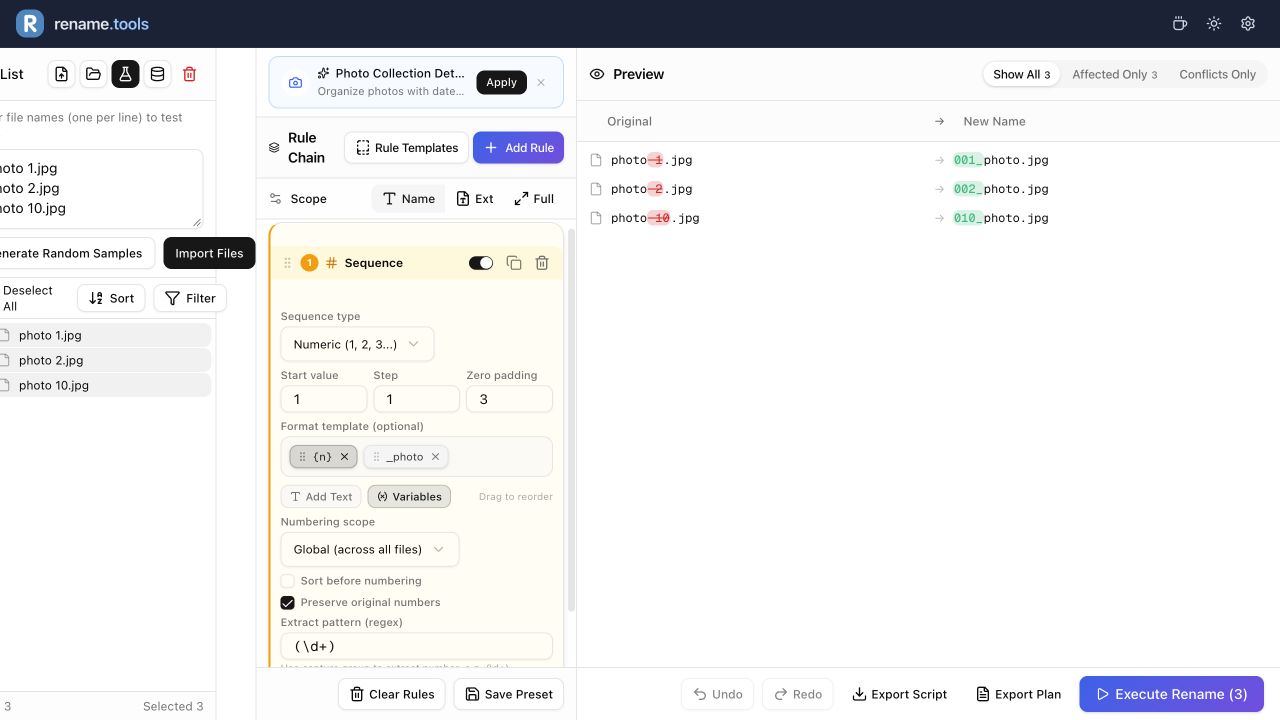
photo 1.jpg, photo 2.jpg, photo 10.jpg001_photo.jpg, 002_photo.jpg, 010_photo.jpgGeltungsbereich Name; Sequenz mit drei Stellen, Ursprüngliche Nummern beibehalten, Muster (\d+), Vorlage {n}_photo. Die 10 bleibt erhalten und wird nicht durch eine neue dritte Nummer ersetzt.
Den Nummerierungsbereich wählen
Global eignet sich für eine gemeinsame Reihe. Pro Ordner ist besser für Alben, Kapitel, Exporte oder Kundenordner, die jeweils bei 001 beginnen sollen.
Pro Erweiterung oder Dateikategorie können unterschiedliche Dateitypen getrennt nummeriert werden, etwa Screenshots und Videos im selben Ordner.
- 1Global für ein Album oder einen Exportstapel wählen.
- 2Pro Ordner wählen, wenn jeder Ordner eine eigene Sequenz benötigt.
- 3Pro Erweiterung wählen, um Bilder, Videos und Dokumente getrennt zu nummerieren.
- 4Vor dem Nummerieren sortieren, wenn die Importreihenfolge unzuverlässig ist.
- 5Für file1, file2 und file10 die natürliche Sortierung verwenden.
Sequenzen mit Vorlagen kombinieren
Kombinieren Sie {n}, {name}, Datumsangaben, Ordnernamen oder Metadatenvariablen für strukturierte und lesbare Namen.
Steht der Sortierteil zuerst, bleibt die Ordnung stabil: {date}_{n}_{name} ordnet nach Datum und Nummer, {name}_{n}_{date} dagegen zunächst nach dem ursprünglichen Namen.
scan.jpgarchive_2026_001_scan.jpgGeltungsbereich Name; numerische Sequenz, Startwert 1, Schritt 1, drei Stellen, Vorlage archive_2026_{n}_{name}; Ursprüngliche Nummern beibehalten deaktiviert.
Vorhandene Nummern erhalten
Scans, exportierte Einzelbilder, Kapitel und Serienfotos enthalten oft bereits sinnvolle Nummern. Diese sollen möglicherweise nicht durch die Importreihenfolge ersetzt werden.
Ursprüngliche Nummern beibehalten extrahiert vorhandene Zahlen und füllt sie einheitlich auf. So bleibt der Zusammenhang zwischen alten und neuen Namen erhalten.
- 1In der Sequenzregel Ursprüngliche Nummern beibehalten aktivieren.
- 2Für einfache Namen mit einer Zahl das Extraktionsmuster (\d+) verwenden.
- 3Bei mehreren Zahlen ein genaueres Muster wie page-(\d+) wählen.
- 4Für das Beispiel drei Stellen und die Vorlage page_{n}_scan einstellen; Geltungsbereich Name.
- 5Fehlgeschlagene Extraktionen prüfen: Diese Dateien erhalten stattdessen die normale laufende Nummer.
page-7-scan.jpgpage_007_scan.jpgDie ursprüngliche Seitennummer verhindert eine unbeabsichtigte Änderung der Dokumentreihenfolge.
Die Reihenfolge vorab festlegen
Eine Sequenz ist nur so zuverlässig wie ihre zugrunde liegende Reihenfolge. Die Importreihenfolge kann je nach Browser, Ordner und Betriebssystem abweichen.
Wählen Sie bewusst: Dateiname eignet sich oft für Kameradateien, Änderungszeit für Dokumente und Erweiterung für getrennte Nummerierungen nach Dateityp.
- 1Sortieren vor der Nummerierung aktivieren, wenn die Importreihenfolge keine Bedeutung hat.
- 2Dateiname für bereits sinnvoll geordnete Kameranamen wählen.
- 3Änderungszeit für zeitlich erstellte oder exportierte Dokumentstapel wählen.
- 4Die ersten und letzten Nummern in der Vorschau kontrollieren.
scan10.jpg, scan2.jpg, scan1.jpg003_scan10.jpg, 002_scan2.jpg, 001_scan1.jpgGeltungsbereich Name; Startwert 1, Schritt 1, drei Stellen, Vorlage {n}_{name}, ursprüngliche Nummern nicht beibehalten. Vorher nach Dateiname, aufsteigend und natürlich sortieren. Die Ausgabe zeigt die ursprüngliche Eingabereihenfolge: scan10 erhält 003, nicht 010.
Bereit zum Ausprobieren?
Öffnen Sie Rename.Tools, fügen Sie einige Beispieldateinamen hinzu und prüfen Sie jede Regel vor Änderungen an echten Dateien.