
Fotos
Fotos nach Datum und laufender Nummer umbenennen
Kameranamen sagen wenig aus. Verwenden Sie ein festes Ereignisdatum oder das EXIF-Aufnahmedatum jedes Fotos und ergänzen Sie laufende Nummern. Das ausführbare Beispiel verwendet ein festes Datum, kein EXIF.
Fotos mit festem Datum und Sequenz
- Vorher
- IMG_0421.jpg
- Nachher
- 2026-05-22_001_tokyo.jpg
- Vorher
- IMG_0422.jpg
- Nachher
- 2026-05-22_002_tokyo.jpg
Verwendet das feste Datum 2026-05-22, keine EXIF-Daten. Ändern Sie Datum und Ort vor der Anwendung auf eigene Fotos.
Prüfen Sie die Regeln und testen Sie Beispieldateinamen, ohne echte Dateien zu ändern.
Ein dauerhaft verständliches Namensschema wählen
Ein Fotodateiname sollte auch außerhalb von Rename.Tools verständlich bleiben. Beginnen Sie mit dem Datum, danach folgen eine aufgefüllte Nummer und optional Ort, Kunde, Ereignis oder Kamera.
Vierstellige Jahre sowie zweistellige Monate und Tage halten alphabetische und zeitliche Sortierung in Finder, Explorer, Cloud-Speichern, NAS-Ordnern und Sicherungen im Einklang.
Entscheiden Sie, ob der Name Aufnahmezeit, Zuordnung oder beides beschreiben soll. Für private Alben reichen oft Datum und Ort; bei Kundenaufträgen hält ein Projekt- oder Aufnahmename auch exportierte Dateien erkennbar.
DSC_0007.JPG2026-05-22_001_tokyo.JPGIMG_1842.HEIC2026-05-22_002_tokyo.HEICDie Regelkette erstellen
Klicken Sie auf Text hinzufügen, fügen Sie die vollständige Vorlage samt Klammern ein und bestätigen Sie mit Enter oder Tab. Prüfen Sie die Vorschau der daraus entstandenen Text- und Variablenblöcke.
Suchen & Ersetzen oder Entfernen beseitigt bedeutungslose Kamerapräfixe. Eine Sequenz mit führenden Nullen sorgt anschließend für einheitliche Nummern.
Beim Beispiel mit festem Datum bleibt die Importreihenfolge erhalten. Sequenz kann vor dem Nummerieren auch nach Dateiname oder Änderungszeit sortieren. EXIF-Datum ist als Vorlagenvariable verfügbar, derzeit jedoch nicht als Sortierkriterium.
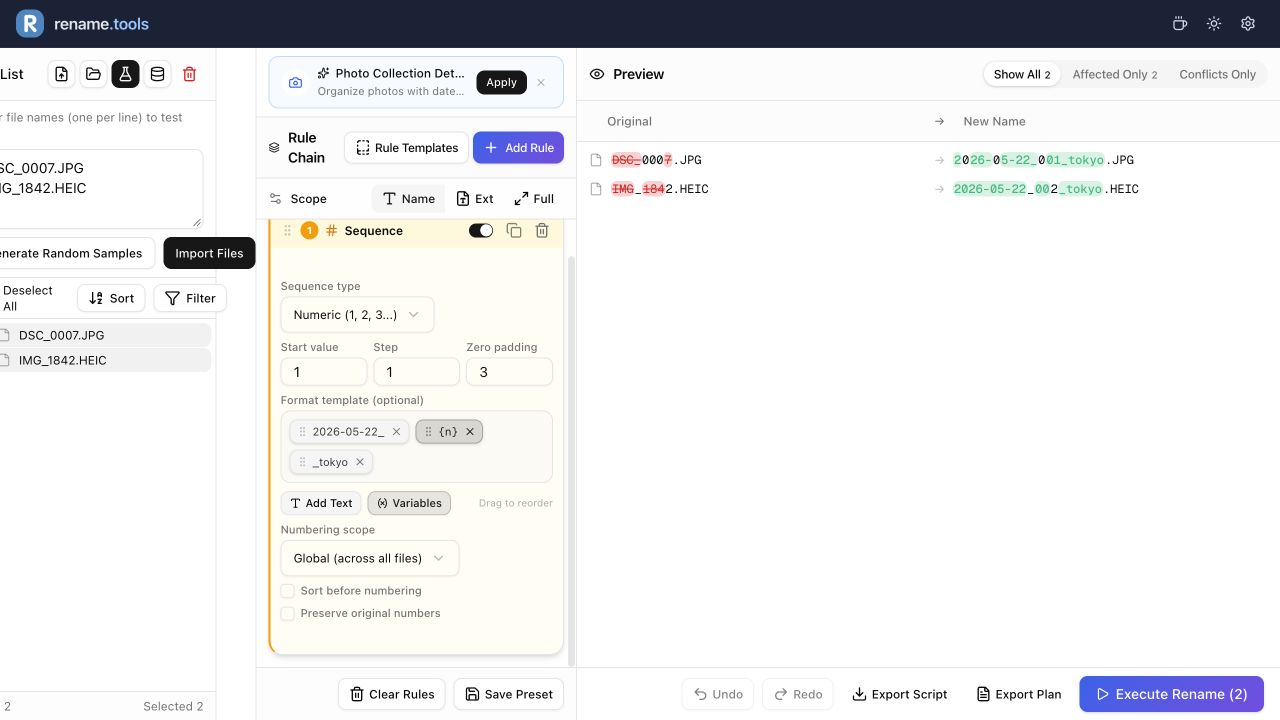
- 1DSC_0007.JPG und IMG_1842.HEIC in dieser Reihenfolge importieren; Geltungsbereich Name beibehalten.
- 2Sequenz hinzufügen: numerisch, Startwert 1, Schritt 1, drei Stellen, global. Sortierung und Ursprüngliche Nummern beibehalten ausschalten.
- 3Vorlage 2026-05-22_{n}_tokyo eingeben. Sie ersetzt den vollständigen Namen; ein zusätzlicher Schritt zum Entfernen des Kamerapräfixes ist nicht erforderlich.
- 4Ergebnis: 2026-05-22_001_tokyo.JPG und 2026-05-22_002_tokyo.HEIC. Datum und tokyo sind feste Beispieltexte.
- 5Für Aufnahmedaten Bildmetadaten laden und {exif.date}_{n}_tokyo verwenden. {date} liefert hingegen das heutige UTC-Datum.
- 6Fehlt EXIF, bleibt {exif.date} wörtlich in der Vorschau stehen. Diese Dateien getrennt behandeln und ein bekanntes Datum verwenden; ungelöste Platzhalter nicht ausführen.
Wann EXIF-Metadaten helfen
Wählen Sie die Datumsquelle bewusst: 2026-05-22 ist eingegebener Text; {exif.date} liest DateTimeOriginal, ersatzweise CreateDate; {date} liefert das heutige UTC-Datum. Die Änderungszeit der Datei ist eine eigene Eigenschaft und kann sich beim Kopieren ändern.
Ohne EXIF bleibt {exif.date} als Text stehen. Trennen Sie solche Dateien ab und verwenden Sie ein bekanntes Datum oder behalten Sie die alten Namen. Ersetzen Sie ein unbekanntes Aufnahmedatum nicht unbemerkt durch heute.
Das Umbenennen einer RAW-Datei bedeutet nicht, dass ihre Metadaten unterstützt werden. GPS-Variablen liefern Koordinaten, keine Städtenamen; tokyo ist hier ein selbst eingegebenes Etikett.
Bei vorhandenen EXIF-Daten laden Sie die Metadaten und verwenden Sie das Aufnahmedatum statt heute. Das hilft bei kopierten, heruntergeladenen, vom Telefon exportierten oder nachträglich bearbeiteten Bildern.
EXIF ist nicht garantiert: Screenshots, Exporte aus sozialen Medien, bearbeitete Bilder und manche HEIC-Konvertierungen können fehlende oder geänderte Daten haben. Ein bekanntes Ereignis ist dann eine sinnvolle Alternative.
Bei abweichender EXIF- und Änderungszeit zählt Ihr Ordnungsziel: Für Urlaubsalben meist das Aufnahmedatum, für einen Lieferordner möglicherweise das Exportdatum.
Fotos vor der Umbenennung prüfen
Prüfen Sie die ersten und letzten Vorschauzeilen. So fallen Sortierfehler auf, besonders bei unterschiedlich langen Zahlen in Dateinamen.
Enthält die Vorschau andere Dateitypen, halten Sie an und filtern Sie die Liste. Fotos, Dokumente und Videos in einer Sequenz ergeben oft wenig hilfreiche Namen.
- 1Prüfen, ob alle Zielnamen mit dem beabsichtigten Datum beginnen.
- 2Einheitlich aufgefüllte Nummern wie 001, 002 und 003 kontrollieren.
- 3Sicherstellen, dass Erweiterungen wie .jpg, .png, .heic und RAW-Erweiterungen unverändert bleiben.
- 4Nur betroffene Dateien auswählen und nach Dateien suchen, die unverändert bleiben sollten.
Vacation/IMG_0421.jpgVacation/2026-05-22_001_tokyo.jpgDieselbe feste Datumsvorlage auf eine neue Ein-Datei-Auswahl anwenden. Der Ordnerpfad bleibt unverändert; nur die Datei wird umbenannt.
Fotos bei Bedarf nach Herkunft trennen
Telefonfotos, DSLR-Dateien, Screenshots, RAW-Exporte und bearbeitete Kopien brauchen oft unterschiedliche Regeln. Teilen Sie komplizierte Regelketten lieber auf kleinere Stapel auf.
Kamerafotos können EXIF-Datum und Sequenz nutzen, Screenshots die Änderungszeit und bearbeitete Exporte Projekt und Version. Kleine Stapel sind einfacher zu benennen und zu prüfen.
- 1Kamerafotos, Screenshots und bearbeitete Exporte durch Ordner oder Filter trennen.
- 2Je eine Vorlage für aufnahmebezogene und exportbezogene Namen erstellen.
- 3RAW und bearbeitete JPEGs getrennt behandeln, wenn sie keine gemeinsame Sequenz erhalten sollen.
- 4Ein kurzes Ereignis ergänzen, wenn der Ordnername allein nicht genug Kontext bietet.
Edits/final_export_3.jpgEdits/client-a_2026-05-22_v03.jpgSeparate Vorlage: Geltungsbereich Name; Sequenz mit zwei Stellen, Ursprüngliche Nummern beibehalten, Extraktionsmuster (\d+), Vorlage client-a_2026-05-22_v{n}. Der Ordner Edits bleibt unverändert.
Bereit zum Ausprobieren?
Öffnen Sie Rename.Tools, fügen Sie einige Beispieldateinamen hinzu und prüfen Sie jede Regel vor Änderungen an echten Dateien.