
Erste Schritte
Dateien stapelweise umbenennen: importieren, prüfen, ausführen
Importieren Sie zunächst wenige Dateien und ergänzen Sie jeweils nur eine Regel. Führen Sie die Umbenennung erst aus, wenn die Vorschau stimmt.
Im Beispiel-Testmodus beginnen
Der Beispiel-Testmodus benötigt keine Dateiberechtigung und verändert nichts auf dem Datenträger. Fügen Sie Dateinamen ein oder erzeugen Sie Beispiele, um dieselben Regeln wie bei echten Dateien zu testen.
Beginnen Sie mit IMG_0421.jpg und IMG_0422.jpg, jeweils in einer eigenen Zeile. So lassen sich die Abbildungen und die folgende Regelkette nachvollziehen. Ergänzen Sie später Dokument- und Videonamen für weitere Tests.
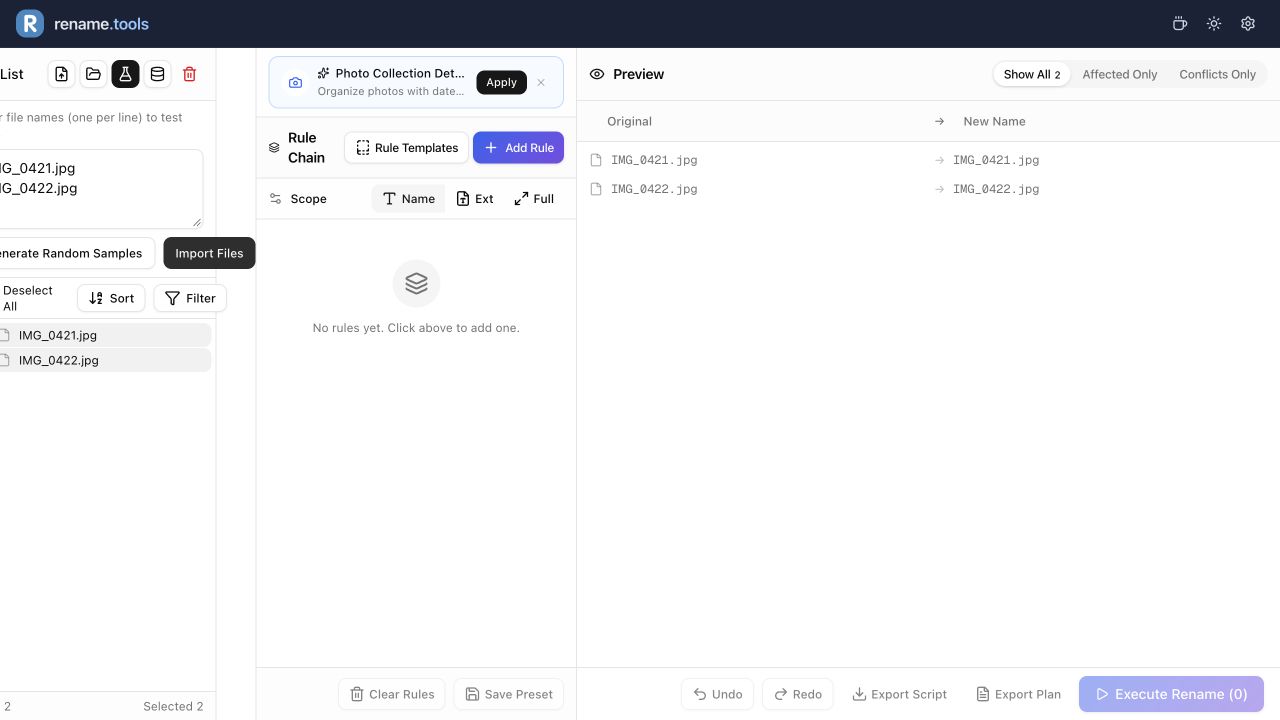
- 1Öffnen Sie die App und wählen Sie im Dateibereich den Beispiel-Testmodus.
- 2Fügen Sie pro Zeile einen Dateinamen einschließlich Erweiterung ein, etwa IMG_0421.jpg.
- 3Klicken Sie im Beispielbereich auf Dateien importieren.
- 4Prüfen Sie, ob Dateiliste und Vorschau dieselben unveränderten Namen zeigen.
- 5Lassen Sie den Geltungsbereich auf Name, damit die Erweiterungen unverändert bleiben.
Regeln einzeln aufbauen
Klicken Sie zum Eingeben einer Vorlage auf Text hinzufügen, fügen Sie die vollständige Vorlage mit geschweiften Klammern ein und bestätigen Sie mit Enter oder Tab. Daraus werden verschiebbare Text- und Variablenblöcke. Prüfen Sie anschließend die Vorschau.
Bauen Sie die Regelkette in kleinen Schritten auf: erst bereinigen, die Vorschau kontrollieren, dann nummerieren. Bei unerwarteten Änderungen prüfen Sie zuerst die zuletzt ergänzte Regel.
Die erste Regel zeigt, wie ein Präfix entfernt wird. Danach ersetzt die Sequenzvorlage den gesamten Namen durch ein festes Datum und eine aufgefüllte Nummer. Bei dieser Vorlage ist das Entfernen des Präfixes optional.
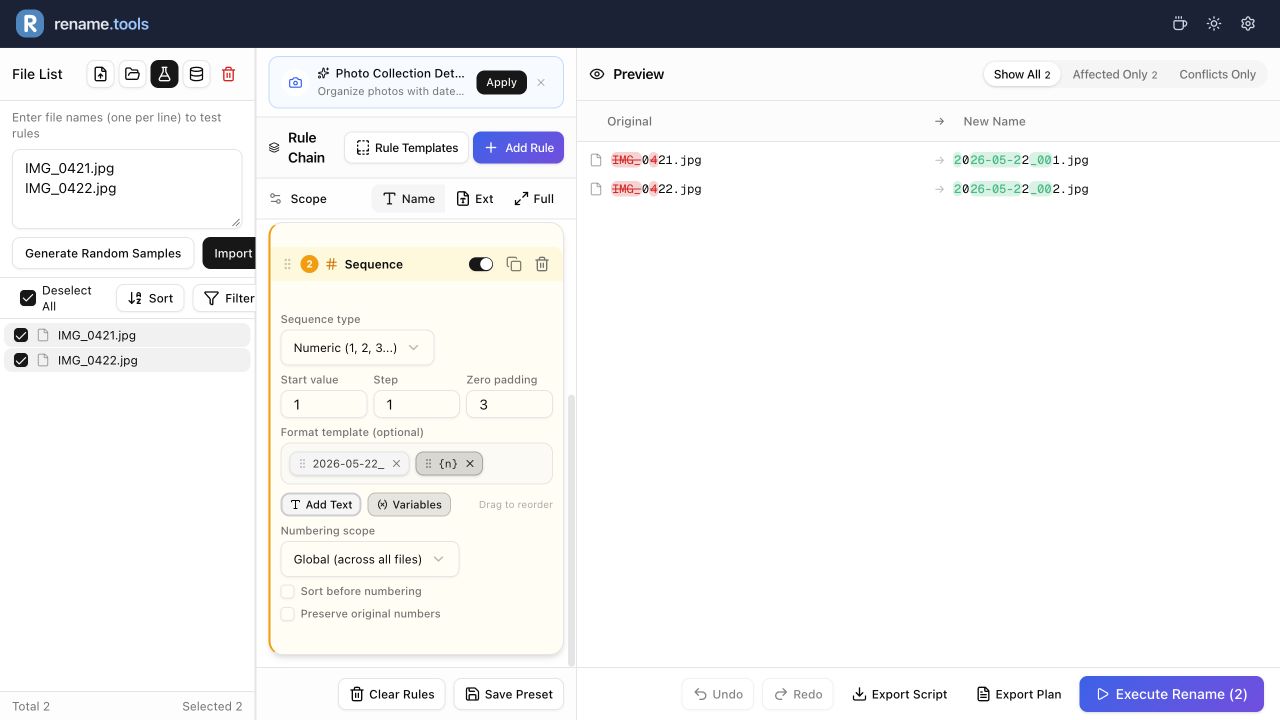
- 1Geltungsbereich Name: Suchen & Ersetzen hinzufügen, nach IMG_ suchen und durch leeren Text ersetzen. Die erste Vorschau zeigt 0421.jpg.
- 2Danach Sequenz hinzufügen: numerisch, Startwert 1, Schritt 1, drei Stellen, globaler Nummerierungsbereich. Ursprüngliche Nummern beibehalten und Sortieren vor der Nummerierung deaktiviert lassen.
- 3Die Sequenzvorlage auf 2026-05-22_{n} setzen. Eine ausgefüllte Vorlage ersetzt den ganzen Namen: 0421 entfällt, .jpg bleibt durch den Geltungsbereich Name erhalten.
- 4Das Datum ist ein fester Beispieltext. {date}_{n} verwendet stattdessen das heutige UTC-Datum; {exif.date}_{n} verwendet nach dem Laden der Fotometadaten das Aufnahmedatum.
- 5IMG_0421.jpg und IMG_0422.jpg in dieser Reihenfolge importieren. Die Vorschau muss 2026-05-22_001.jpg und 2026-05-22_002.jpg zeigen.
IMG_0421.jpg2026-05-22_001.jpgGeltungsbereich Name; Sequenzvorlage 2026-05-22_{n}, Startwert 1, Schritt 1, drei Stellen.
IMG_0422.jpg2026-05-22_002.jpgDie Vorschau systematisch prüfen
Die Vorschau ist der Kontrollschritt. Vergleichen Sie zuerst die ursprünglichen Namen mit der Spalte für neue Namen und suchen Sie nach Änderungen, die nicht zur gewünschten Regel passen.
Nur betroffene Dateien blendet unveränderte Dateien aus. Bei einem Konfliktzähler über null wählen Sie Nur Konflikte: Doppelte Zielnamen müssen vor der Ausführung behoben werden.
- 1Prüfen, ob jede geänderte Datei die richtige Erweiterung behält.
- 2Prüfen, ob ein neuer Name leer ist oder nur aus einer Zahl besteht.
- 3Prüfen, ob die Nummerierung der gewünschten Dateireihenfolge entspricht.
- 4Vor der Ausführung auch bei unauffälliger Liste die Konfliktansicht prüfen.
report (final).docx005report (final).docxSeparates Gegenbeispiel: Bei leerer Sequenzvorlage, Position Anfang, Startwert 1 und drei Stellen behält die fünfte ausgewählte Datei ihren Namen hinter 005.
Direkt ausführen oder Skript exportieren
In Chromium-Browsern kann Rename.Tools Dateien direkt umbenennen, wenn sie über die File System Access API ausgewählt wurden. In Firefox oder Safari sowie für einen prüfbaren Terminalablauf exportieren Sie ein Skript.
Auch Teams können Skripte nutzen: Eine Person erstellt und prüft den Plan im Browser, anschließend wird das Bash- oder PowerShell-Skript in einem kontrollierten Ordner ausgeführt.
- 1Mit einem kleinen Ordner oder einer Kopie zum Testen beginnen.
- 2Plan exportieren wählen, wenn eine Zuordnung alter und neuer Namen benötigt wird.
- 3Skript exportieren wählen, wenn direktes Umbenennen nicht verfügbar oder eine Terminalausführung gewünscht ist.
- 4Umbenennen ausführen erst wählen, wenn Vorschau und Konfliktprüfung stimmen.
- 5Bei einem Fehler unmittelbar nach der Ausführung Rückgängig verwenden.
Typische Fehler beim ersten Versuch
Oft wirkt eine Regel auf mehr Dateien als beabsichtigt. Sollen nur Fotos geändert werden, filtern Sie die Liste vorher oder beschränken Sie das Muster auf passende Fotonamen.
Ein weiterer Fehler ist die Bearbeitung des vollständigen Dateinamens statt nur des Namensteils. Meist ist Name richtig; Erw. oder Vollständig nur bewusst für eine entsprechende Aufgabe wählen.
movie.name.s01e03.1080p.mkv006movie.name.s01e03.1080p.mkvSeparates Gegenbeispiel: Eine leere Sequenzvorlage mit Position Anfang, Startwert 1 und drei Stellen stellt der sechsten ausgewählten Datei 006 voran.
Bereit zum Ausprobieren?
Öffnen Sie Rename.Tools, fügen Sie einige Beispieldateinamen hinzu und prüfen Sie jede Regel vor Änderungen an echten Dateien.