
Muster
Dateien mit Regex umbenennen: Muster und Beispiele
Regex eignet sich besonders für Dateinamen mit gemeinsamen Mustern, wenn einfaches Suchen und Ersetzen die Änderung nicht genau genug beschreibt.
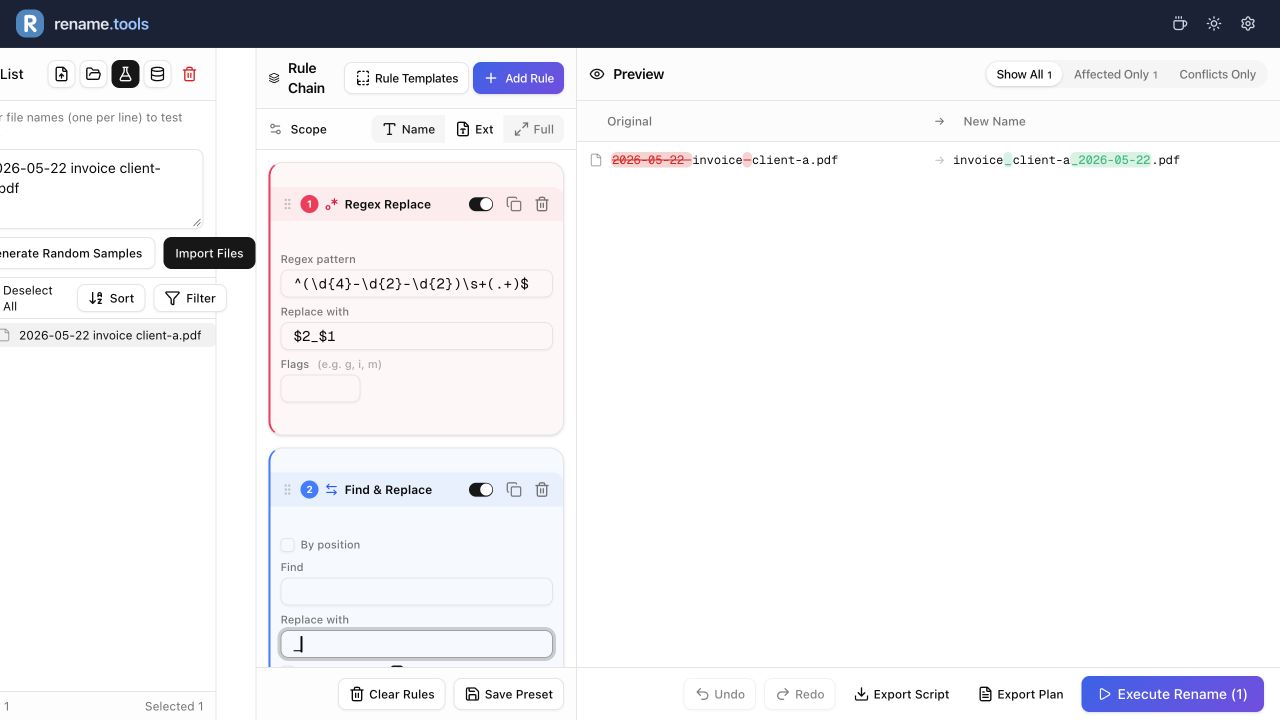
Datum im Dateinamen verschieben
- Vorher
- 2026-05-22 invoice client-a.pdf
- Nachher
- invoice_client-a_2026-05-22.pdf
- Vorher
- notes.pdf
- Nachher
- notes.pdf
Verschiebt ein führendes Datum ans Ende und ersetzt Leerzeichen durch Unterstriche. Namen ohne passendes Datum bleiben bis auf die Leerzeichenbereinigung unverändert.
Prüfen Sie die Regeln und testen Sie Beispieldateinamen, ohne echte Dateien zu ändern.
Mit einem klaren Muster beginnen
Einheitliche Dateinamen erleichtern Regex. Erfassen Sie nur den zu ändernden Teil und halten Sie die Ersetzung lesbar. Ein enges Muster lässt sich leichter prüfen als eine komplizierte Universallösung.
Mit Erfassungsgruppen können wichtige Bestandteile erhalten und umgeordnet werden. $1, $2 und weitere Gruppen setzen die erfassten Teile in den neuen Namen ein.
Beschreiben Sie zunächst Datum, Titel, Episodencode und zu entfernende Teile in Worten. Daraus lässt sich häufig direkt das Muster ableiten.
2026-05-22 invoice client-a.pdfinvoice_client-a_2026-05-22.pdfGeltungsbereich Name. Regex ^(\d{4}-\d{2}-\d{2})\s+(.+)$, Ersetzung $2_$1, keine Flags; danach alle Leerzeichen mit Suchen & Ersetzen durch _ ersetzen.
movie.name.s01e03.1080p.mkvmovie name S01E03.mkvGeltungsbereich Name. Regex ^(.+)\.s(\d+)e(\d+).*$, Ersetzung $1 S$2E$3, Flag i; danach jeden Punkt durch ein Leerzeichen ersetzen.
Nützliche Regex-Muster
Testen Sie diese Ausgangsmuster an wenigen Dateien, bevor Sie große Ordner bearbeiten. Empfindliche Muster lassen sich oft durch eine Regex-Regel mit anschließender einfacher Textbereinigung ersetzen.
Setzen Sie Flags gezielt: i ignoriert Groß-/Kleinschreibung, g ersetzt alle Treffer. m ist nur für mehrzeiligen Text in Dateinamen sinnvoll.
- 1Geltungsbereich Name; Regex ersetzen hinzufügen und das Muster ohne umschließende / eingeben. Die folgenden Beispiele sind voneinander unabhängig.
- 2Eckige Klammern samt Inhalt entfernen: Muster \s*\[[^\]]+\], leere Ersetzung, Flag g.
- 3Führendes Datum ans Ende setzen: ^(\d{4}-\d{2}-\d{2})\s+(.+)$, Ersetzung $2_$1, keine Flags. Für durchgängige Unterstriche anschließend Leerzeichen ersetzen.
- 4Episodenschreibweise vereinheitlichen: s(\d+)e(\d+), Ersetzung S$1E$2, Flags gi.
- 5Mehrfache Leerraumzeichen zusammenfassen: \s+, Ersetzung ein tatsächliches Leerzeichen, Flag g.
- 6Passende und nicht passende Namen prüfen, bevor Sie echte Ordner bearbeiten.
Regex kontrollierbar halten
Vermeiden Sie sehr breite Muster wie .*, sofern nicht wirklich alles ersetzt werden soll. Bei leeren oder doppelten Zielnamen oder zu viel entferntem Text müssen Sie das Muster einschränken.
Schwer verständliche Regeln besser in zwei oder drei einfache Schritte teilen. Das erleichtert die Prüfung und die spätere Pflege der Vorlage.
Regex muss nicht zuerst stehen: erst offensichtlichen Text mit Suchen & Ersetzen bereinigen, dann die Struktur per Regex ändern und zum Schluss Groß-/Kleinschreibung oder Sequenz anwenden.
Mit der Vorschau Fehler finden
Wird ein Muster nicht wie erwartet angewendet, machen Sie es nicht sofort komplexer. Ersetzen Sie vorübergehend durch eine sichtbare Markierung wie MATCH_$1, um die erfassten Teile zu sehen.
Sobald die Gruppen stimmen, setzen Sie die tatsächliche Ersetzung wieder ein. Bei großen Dateimengen spart diese zusätzliche Kontrolle Zeit.
- 1Zuerst drei bis fünf repräsentative Dateinamen testen.
- 2Vorübergehend eine Markierung wie match_$1_$2 als Ersetzung verwenden.
- 3Prüfen, ob die Vorschau die erwarteten erfassten Bestandteile zeigt.
- 4Nach der Prüfung die endgültige Ersetzung wiederherstellen.
- 5Mit Nur betroffene Dateien prüfen, ob unbeteiligte Namen erfasst wurden.
client-a_invoice_2026-05-22_final.pdfinvoice_client-a_2026-05-22.pdfGeltungsbereich Name. Muster ^([^_]+)_([^_]+)_(\d{4}-\d{2}-\d{2})_final$, Ersetzung $2_$1_$3, keine Flags.
Wann eine andere Regel einfacher ist
Für ein festes Wort genügt Suchen & Ersetzen, für Nummern Sequenz und für Groß-/Kleinschreibung die entsprechende Stilregel.
Kombinieren Sie einfache Regeln für einfache Änderungen und Regex für die Struktur. Prüfen Sie das Gesamtergebnis, damit Vorlagen auch bei späteren Stapeln verständlich bleiben.
- 1Feste Wörter oder Trennzeichen mit Suchen & Ersetzen bearbeiten.
- 2Wiederkehrende Klammern und Symbole mit Entfernen/Bereinigen entfernen.
- 3Regex ersetzen verwenden, wenn Teile erfasst und umgeordnet werden müssen.
- 4Regex-Vorlagen erst nach Tests mit mehreren Namensvarianten speichern.
My Vacation Photos.jpgmy-vacation-photos.jpgHier genügt die Regel für Groß-/Kleinschreibung und Stil; Regex ist nicht erforderlich.
Bereit zum Ausprobieren?
Öffnen Sie Rename.Tools, fügen Sie einige Beispieldateinamen hinzu und prüfen Sie jede Regel vor Änderungen an echten Dateien.