
Medien
Musikbibliotheken und Serienfolgen einheitlich benennen
Mediendateien haben oft unübersichtliche Release-Namen. Rename.Tools erstellt daraus vorhersehbare Namen für Player, Medienserver und gemeinsame Ordner.
Musikdateien benennen
Bei Alben sollen Dateinamen die Titelreihenfolge erhalten und auch außerhalb des Players verständlich sein. Laden Sie vorhandene Tags für Interpret, Titel, Album oder Titelnummer.
Ein praktisches Schema beginnt mit der Titelnummer, gefolgt von Interpret und Titel. Das funktioniert auch auf USB-Speichern, Telefonen, in DJ-Bibliotheken und auf Medienservern.
Bei unzuverlässigen Tags behalten Sie den vorhandenen Namen als Grundlage und verwenden Sequenz für die Reihenfolge. Trennzeichen und Schreibweise lassen sich auch ohne Metadaten bereinigen.
- 1Jeweils ein Album importieren, wenn die Titelreihenfolge wichtig ist.
- 2Text hinzufügen wählen, die vollständige Vorlage mit Klammern einfügen und mit Enter oder Tab bestätigen. Anschließend die Vorschau prüfen.
- 3Metadaten laden, sofern verlässliche Audiotags vorhanden sind.
- 4Sequenz hinzufügen und {media.track}. {media.artist} - {media.title} als Vorlage verwenden. Sie ersetzt den ganzen Namen und nutzt Titelnummern aus Tags statt generierter {n}-Nummern.
- 5Geltungsbereich Name beibehalten, damit Audioerweiterungen unverändert bleiben.
- 6Eingefügte Beispieldateinamen liefern keine Metadaten. Bei echten Dateien zuerst Audiotags laden. Fehlende Tags hinterlassen Platzhalter; vor der Ausführung Tags korrigieren oder getrennt die Vorlage {n}. {name} nutzen.
love story.mp301. Taylor Swift - Love Story.mp3Erforderliche Tags: Titelnummer 1, Interpret Taylor Swift, Titel Love Story.
track_07.flac07. Artist - Song Title.flacErforderliche Tags: Titelnummer 7, Interpret Artist, Titel Song Title.
Videos und Episoden bereinigen
Videonamen enthalten oft Punkte, Qualitätsangaben, Release-Gruppen und uneinheitliche Episodencodes. Extrahieren Sie Serie und Code mit Regex und bereinigen Sie danach die Trennzeichen.
Mit einem TMDb-API-Schlüssel kann der Medien-Scraper Episoden zuordnen und Titel ergänzen. Ohne TMDb lassen sich S01E03-Namen weiterhin allein mit Regex vereinheitlichen.
Für Medienserver zählt Konsistenz: Verwenden Sie innerhalb einer Bibliothek und über mehrere Staffeln hinweg dasselbe Schema.
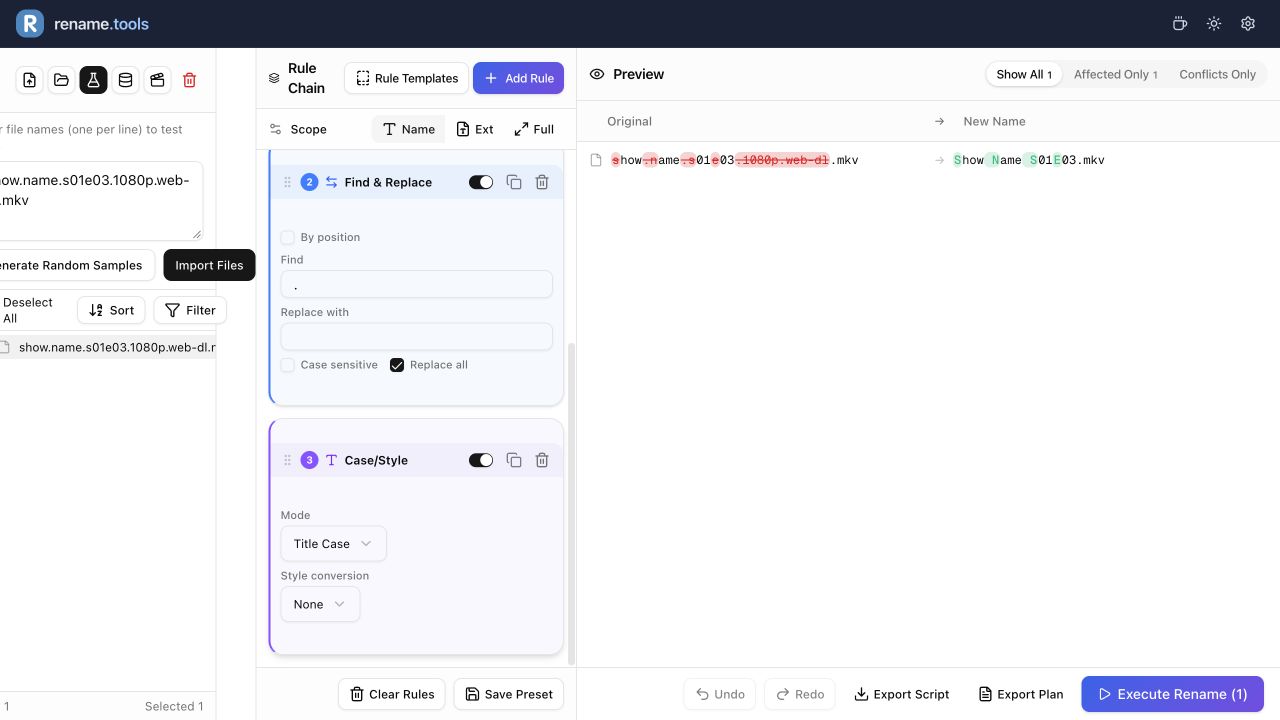
- 1Geltungsbereich Name. Regex ersetzen: ^(.+)\.s(\d+)e(\d+).*$, Ersetzung $1 S$2E$3, Flag i.
- 2Suchen & Ersetzen hinzufügen: jeden tatsächlichen Punkt durch ein Leerzeichen ersetzen, alle Treffer aktivieren. Durch Name bleibt .mkv erhalten.
- 3Groß-/Kleinschreibung: Titelschreibweise, Stil Keine. So wird der Serienname lesbar und S01E03 bleibt erhalten.
- 4Das Muster erwartet einen Punkt vor dem Episodencode. Andere Trennzeichen benötigen ein angepasstes Muster; nicht passende Dateien prüfen.
- 5Vor der Ausführung die gesamte Staffel in der Vorschau prüfen.
show.name.s01e03.1080p.web-dl.mkvShow Name S01E03.mkvMit Medienservern kompatibel bleiben
Nutzen Sie einheitliche Trennzeichen und lassen Sie Erweiterungen unverändert, sofern Sie die Dateien nicht separat konvertieren. Rename.Tools ändert Namen, keine Medienformate.
Vorhersehbare, korrekt sortierte Namen lassen sich leichter pflegen und von anderen Werkzeugen auswerten als originelle Sonderformate.
Testen Sie zunächst ein Album oder eine Staffel. Bonusstücke, Specials, Trailer, Kommentare, Untertitel und mehrteilige Episoden brauchen gegebenenfalls eigene Regeln.
Untertitel und Extras getrennt behandeln
Untertitel brauchen einen zum Video passenden Basisnamen, damit Player sie erkennen. Wenden Sie Videoregeln nur auf .srt oder .ass an, wenn die resultierenden Basisnamen weiterhin übereinstimmen.
Trailer, Interviews, Samples und Hintergrundclips folgen oft keinem S01E03-Schema. Filtern Sie sie normalerweise in einen eigenen Stapel.
- 1Videos und Untertitel getrennt filtern, wenn unterschiedliche Regeln nötig sind.
- 2Nach dem Umbenennen die Untertitelbasisnamen mit den zugehörigen Videos vergleichen.
- 3Extras separat ablegen oder ein deutliches Suffix wie extras oder trailer ergänzen.
- 4Vor dem Umbenennen gemischter Medienordner einen Plan exportieren.
show.name.s01e03.1080p.en.srtShow Name S01E03.en.srtSeparate Untertitelkette: Geltungsbereich Name; Regex ^(.+)\.s(\d+)e(\d+).*\.([a-z]{2})$, Ersetzung $1 S$2E$3, Flag i; Punkte durch Leerzeichen ersetzen; Titelschreibweise; schließlich .en am Ende für diesen Stapel englischer Untertitel einfügen.
Bereit zum Ausprobieren?
Öffnen Sie Rename.Tools, fügen Sie einige Beispieldateinamen hinzu und prüfen Sie jede Regel vor Änderungen an echten Dateien.