
照片整理
按日期和序号整理照片
相机文件名往往不够直观。先选择固定活动日期或每张照片的 EXIF 拍摄日期,再添加序号。下方可运行示例使用固定日期,不读取 EXIF。
照片:固定日期与序号
- 原文件名
- IMG_0421.jpg
- 新文件名
- 2026-05-22_001_tokyo.jpg
- 原文件名
- IMG_0422.jpg
- 新文件名
- 2026-05-22_002_tokyo.jpg
使用固定日期 2026-05-22,不读取 EXIF。处理自己的照片前,请修改日期和地点。
先确认规则,再用示例文件名预览;不会修改真实文件。
选择稳定的照片命名格式
好的照片文件名应该离开 Rename.Tools 后依然清楚。建议把日期放在最前面,然后是补零序号,最后可选地点、客户、活动或相机标签。
年份用四位,月份和日期用两位。这样在 Finder、Explorer、网盘、NAS 或备份工具中按字母排序时,也会自然符合时间顺序。
先决定文件名要表达什么:拍摄时间、归属地点,还是两者都要。个人相册通常日期加地点就够了;客户项目则建议加入项目名或拍摄主题,方便交付后识别。
DSC_0007.JPG2026-05-22_001_tokyo.JPGIMG_1842.HEIC2026-05-22_002_tokyo.HEIC构建规则链
输入下文模板时,点击“添加文本”,粘贴含花括号的完整模板,再按 Enter 或 Tab 确认。模板会拆成可拖动的文本与变量块;确认预览已更新后再继续。
如果相机前缀没有实际意义,可以用查找替换或删除规则清理掉。然后用带补零的序号规则,让每张照片获得稳定编号。
固定日期示例使用导入顺序。序号规则也可以先按文件名或修改时间排序再编号。EXIF 日期可用于命名模板,但目前没有按 EXIF 日期排序的选项。
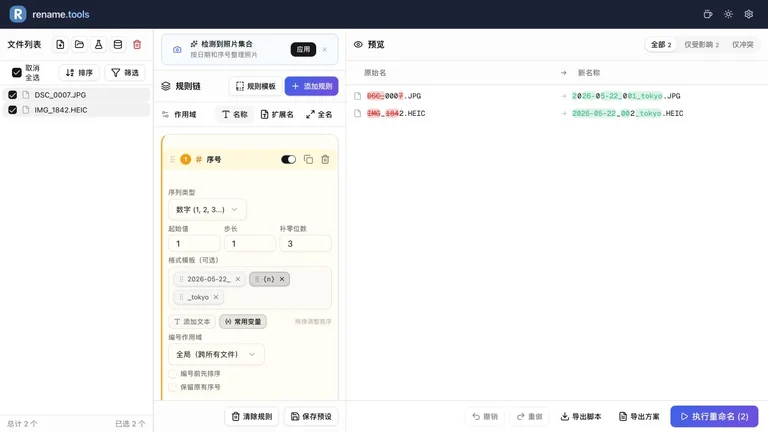
- 1按顺序导入 DSC_0007.JPG、IMG_1842.HEIC,保持作用域为“名称”。
- 2添加序号:数字,起始 1,步长 1,补零 3 位,全局作用域;关闭排序和“保留原始编号”。
- 3模板设为 2026-05-22_{n}_tokyo。模板会替换整个名称,不需要再单独删除相机前缀。
- 4预览应为 2026-05-22_001_tokyo.JPG、2026-05-22_002_tokyo.HEIC。日期和 tokyo 是固定的示例文字。
- 5实际按拍摄日期命名时,先加载图像元数据,再将模板改为 {exif.date}_{n}_tokyo。{date} 代表当前 UTC 日期,不是拍摄日期。
- 6缺少 EXIF 时,预览会保留字面量 {exif.date}。请将这些文件分批处理并填写已知日期,不要执行含未解析占位符的结果。
什么时候使用 EXIF 元数据
先选清楚日期来源:2026-05-22 是手动输入的文字;{exif.date} 优先读取 DateTimeOriginal,缺少时使用 CreateDate;{date} 是当前 UTC 日期。文件修改时间是另一项属性,复制文件后可能改变。
缺少 EXIF 时,预览会保留字面量 {exif.date}。请把这些文件分开,填写已知日期或保留原名,不要把未知拍摄日期默认为今天。
能修改 RAW 文件名不代表支持读取 RAW 元数据。GPS 变量输出坐标而非城市名;本文的 tokyo 是你手动填写的标签。
如果照片带有 EXIF 拍摄时间,建议先加载元数据,再使用 EXIF 日期变量,而不是今天的日期。文件被复制、下载、从手机导出或后期编辑过时,这一点尤其有用。
EXIF 并不总是存在。截图、社交平台导出的图片、后期处理后的图片,以及部分 HEIC 转换文件都可能缺少或改变元数据。无法确认拍摄日期时,可以改用已知的活动标签。
当 EXIF 日期和文件修改时间不一致时,选择更符合整理目标的那个。旅行相册通常更适合拍摄日期;交付目录则可能更适合导出日期。
执行前的照片检查清单
执行前先检查预览的前几行和最后几行。这样最容易发现排序错误,尤其是原文件名里包含不同长度数字时。
如果预览里混入了非照片文件,先停下来筛选。把照片、文档和视频放进同一个序号规则里,虽然能生成合法文件名,但后续并不好管理。
- 1确认每个目标名都以预期日期开头。
- 2确认序号补零一致,例如 001、002、003。
- 3确认 .jpg、.png、.heic、raw 类扩展名没有被改写。
- 4切到“仅受影响”视图,检查是否有本应保持不变的文件也被改名。
Vacation/IMG_0421.jpgVacation/2026-05-22_001_tokyo.jpg在新的单文件批次中使用同一固定日期模板。文件夹路径不变,只修改文件名。
必要时按来源拆分照片
手机照片、相机照片、截图、RAW 导出和修图成片往往需要不同命名规则。如果一条规则链开始变得很复杂,通常应该拆成更小批次,而不是强行覆盖所有情况。
例如相机照片可以使用 EXIF 日期加序号,截图可以使用修改日期,修图导出则更适合项目标签加版本号。小批次更容易得到干净名称,也更容易检查预览。
- 1用文件夹或筛选器分开相机照片、截图和修图导出。
- 2为拍摄日期命名和导出日期命名分别保存预设。
- 3如果 RAW 和成片不应共享同一序号,就分批处理。
- 4只有当文件夹名信息不够时,才在文件名里添加简短活动标签。
Edits/final_export_3.jpgEdits/client-a_2026-05-22_v03.jpg使用独立预设:名称作用域;序号补零 2 位,开启保留原始编号,提取模式 (\d+),模板 client-a_2026-05-22_v{n}。Edits 文件夹不变。
准备试试这个工作流?
打开 Rename.Tools,先添加几个示例文件,用预览确认每条规则后再处理真实文件名。