
先用示例测试模式练习
示例测试模式是学习界面最安全的方式:它不需要文件权限,也不会修改磁盘上的真实文件。你只需要粘贴或生成一些文件名,就能测试和真实文件完全一样的规则链。
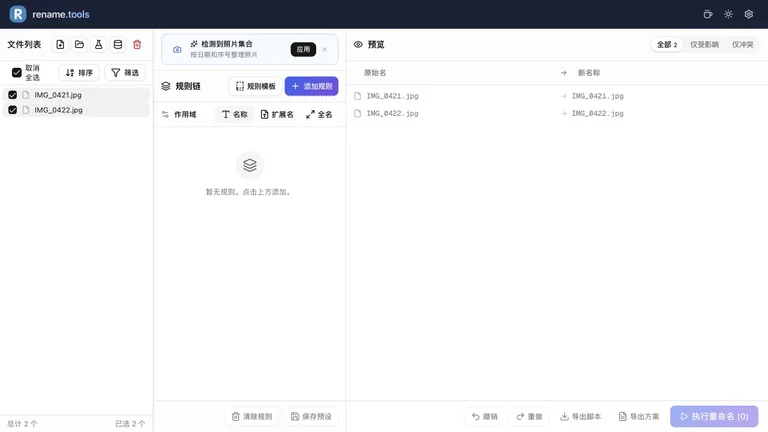
先每行输入一个文件名:IMG_0421.jpg、IMG_0422.jpg,以复现截图和下一节规则链。之后可加入文档和视频文件名,检查规则对不同名称的影响。
- 1打开应用,在文件面板点击“试用示例测试模式”。
- 2每行输入一个文件名,包含扩展名,例如 IMG_0421.jpg。
- 3点击示例面板中的“导入文件”。
- 4确认文件列表和预览面板都显示相同的未变化文件名。
- 5保持作用域为“名称”,避免第一轮规则意外修改扩展名。
一次只添加一条规则
输入下文模板时,点击“添加文本”,粘贴含花括号的完整模板,再按 Enter 或 Tab 确认。模板会拆成可拖动的文本与变量块;确认预览已更新后再继续。
可靠的批量重命名应该由一组小而可检查的步骤组成。先添加清理规则,检查预览,再添加编号规则。如果预览出现异常,最近添加的规则通常就是排查入口。
第一条规则用于演示移除前缀。随后序号模板将整个名称替换为固定日期与补零编号;使用这种整名模板时,前缀清理步骤实际上可以省略。
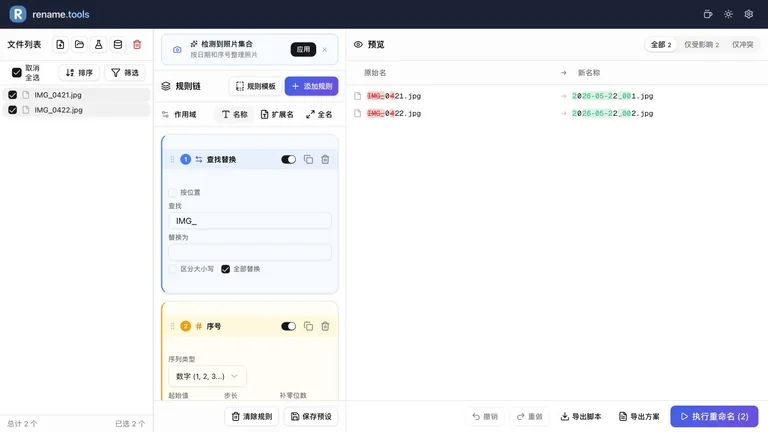
- 1保持作用域为“名称”。添加查找替换:查找 IMG_,替换为空。第一步预览应为 0421.jpg。
- 2在查找替换后添加序号:数字,起始值 1,步长 1,补零 3 位,全局作用域。本例关闭“保留原始编号”和“编号前排序”。
- 3将序号模板设为 2026-05-22_{n}。非空模板会替换整个名称,因此移除原编号 0421;“名称”作用域会保留 .jpg。
- 4示例日期是固定文字,方便在任何日期复现。使用 {date}_{n} 可取当前 UTC 日期;加载照片元数据后,使用 {exif.date}_{n} 可取拍摄日期。
- 5依次导入 IMG_0421.jpg、IMG_0422.jpg,确认预览结果分别为 2026-05-22_001.jpg、2026-05-22_002.jpg。
IMG_0421.jpg2026-05-22_001.jpg名称作用域;序号模板 2026-05-22_{n},起始 1,步长 1,补零 3 位。
IMG_0422.jpg2026-05-22_002.jpg像清单一样阅读预览
预览面板不只是展示效果,它就是执行前的审查步骤。先看原文件名,再看新文件名,重点找出和你预期不一致的变化。
文件较多时使用“仅受影响”视图,只看真正会被改名的文件。如果冲突数量不为零,一定切到“仅冲突”视图,因为重复目标名必须先处理。
- 1检查每个变化后的文件是否仍保留正确扩展名。
- 2检查是否出现空文件名或只有数字的文件名。
- 3检查编号顺序是否符合你想要的文件顺序。
- 4执行前切换到“仅冲突”视图,确认没有重复目标名。
report (final).docx005report (final).docx独立的错误示例:序号模板留空、位置选开头、起始 1、补零 3 位时,第五个选中文件的旧名称会保留在 005 后面。
直接执行还是导出脚本
在 Chromium 浏览器中,通过 File System Access API 选择的真实文件可以直接重命名。若使用 Firefox、Safari,或希望先走命令行审查流程,可以选择导出脚本。
脚本导出也适合团队场景:一个人用浏览器构建并检查重命名方案,再在受控文件夹中运行生成的 Bash 或 PowerShell 脚本。
- 1处理真实文件时,先从小文件夹或复制出来的测试文件夹开始。
- 2如果想保存旧名到新名的映射,点击“导出方案”。
- 3如果浏览器不能直接重命名,或你更偏好终端流程,点击“导出脚本”。
- 4只有当预览和冲突检查都干净时,才点击“执行重命名”。
- 5执行后如果立即发现错误,优先使用内置撤销。
首次使用常见错误
大多数错误来自规则影响了过多文件。如果只想处理照片,应先筛选文件列表,或让规则只匹配照片类文件名。
另一个常见错误是选择了完整文件名作用域,而实际只想修改名称部分。多数工作流都应保持作用域为“名称”;只有明确要修改扩展名或完整文件名时再切换。
movie.name.s01e03.1080p.mkv006movie.name.s01e03.1080p.mkv独立的错误示例:序号模板留空、位置选开头、起始 1、补零 3 位时,第六个选中文件会被加上 006 前缀。
准备试试这个工作流?
打开 Rename.Tools,先添加几个示例文件,用预览确认每条规则后再处理真实文件名。