
メディア
音楽ライブラリと動画エピソードの名前を整理する
配布情報が多いメディア名を、プレーヤー、メディアサーバー、共有フォルダーで扱いやすい形式に整理できます。
音楽ファイルの命名
アルバムでは曲順を守り、プレーヤー以外でも読める名前にします。タグがある場合はアーティスト、タイトル、アルバム、トラック番号を読み込みます。
トラック番号、アーティスト、曲名の順なら、USB、スマートフォン、DJライブラリ、サーバーでも分かりやすく並びます。
タグが不確かなら元の名前を基に連番を使います。区切り文字や大小文字はメタデータなしでも整理できます。
- 1曲順が重要ならアルバム単位で読み込みます。
- 2「テキストを追加」で波括弧付きのテンプレートを貼り付け、Enter または Tab で確定してプレビューを確認します。
- 3信頼できる音声タグがある場合はメタデータを読み込みます。
- 4連番のテンプレートを {media.track}. {media.artist} - {media.title} にします。名前全体を置き換え、生成した {n} ではなくタグの曲番号を使います。
- 5音声の拡張子を保つため「名前」の範囲にします。
- 6貼り付けたサンプル名からメタデータは読めません。実ファイルのタグを先に読み込みます。欠落したタグは変数のまま残るので、修正するか別処理で {n}. {name} を使ってから実行します。
love story.mp301. Taylor Swift - Love Story.mp3必要なタグ:トラック1、アーティスト Taylor Swift、タイトル Love Story。
track_07.flac07. Artist - Song Title.flac必要なタグ:トラック7、アーティスト Artist、タイトル Song Title。
動画とエピソードを整理する
動画名にはドット、画質、配布グループ、不統一なエピソード表記がよく含まれます。正規表現で番組名と番号を取り出し、区切りを整理します。
TMDbのAPIキーがあれば、メディア検索でエピソードを照合しタイトルを補えます。TMDbを使わなくても正規表現だけでS01E03形式に統一できます。
メディアサーバーでは一貫性が重要です。ライブラリやシーズンを通じて同じ形式を使いましょう。
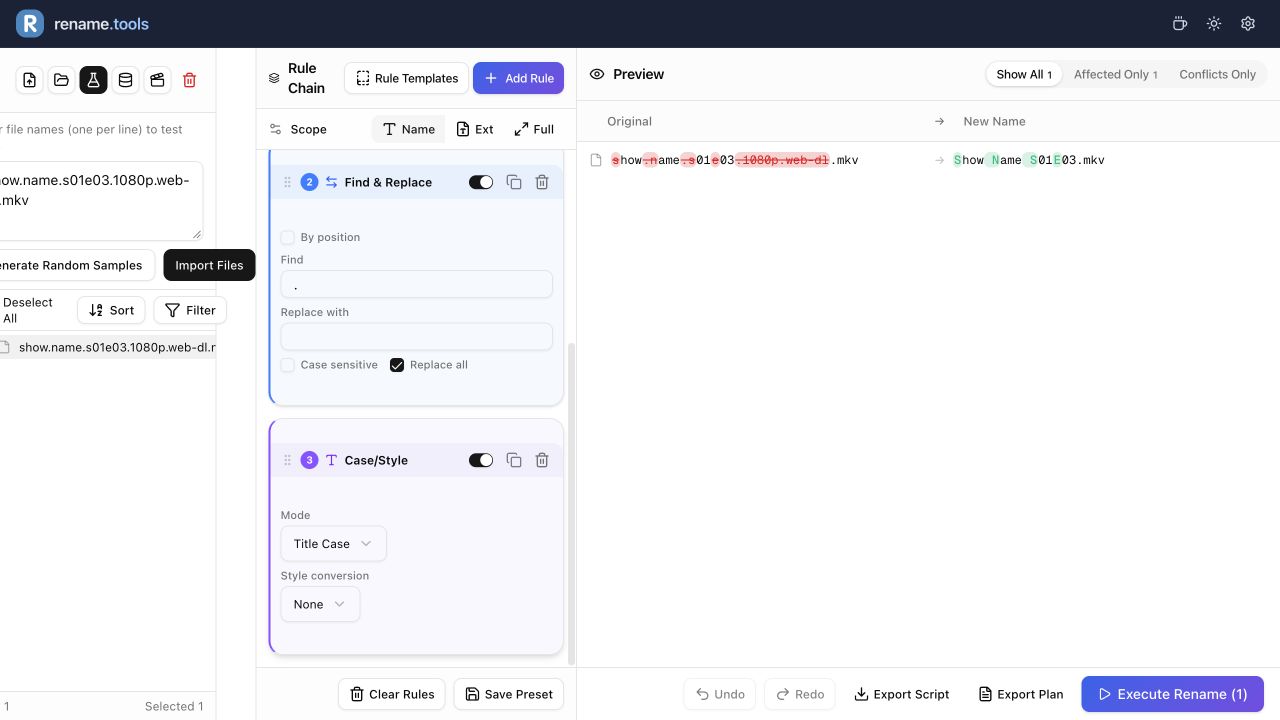
- 1範囲は名前。正規表現 ^(.+)\.s(\d+)e(\d+).*$、置換 $1 S$2E$3、フラグ i。
- 2検索と置換で実際のドットをすべてスペースにします。「名前」の範囲なので .mkv は保持されます。
- 3大文字小文字/スタイルでタイトルケース、スタイル「なし」を選びます。番組名が読みやすくなり、S01E03 は保持されます。
- 4この式はエピソード番号の前にドットが必要です。他の区切りは式を調整し、一致しないファイルを確認します。
- 5実行前にシーズン全体をプレビューします。
show.name.s01e03.1080p.web-dl.mkvShow Name S01E03.mkvメディアサーバーとの互換性を保つ
区切りを統一し、別途変換する意図がなければ拡張子を変更しません。Rename.Toolsが変えるのは名前で、メディア形式ではありません。
予測しやすく正しく並ぶ形式は、独特な名前より保守しやすく、他のツールも解析しやすくなります。
大量処理の前に1アルバムか1シーズンを試します。ボーナス曲、特番、予告、解説、字幕、分割エピソードには別ルールが必要な場合があります。
字幕と特典を別に扱う
字幕は動画と対応する基本名を保つと自動検出されます。.srt や .ass に動画用ルールを適用する際は、変更後も基本名が一致するか確認します。
予告、インタビュー、サンプル、舞台裏映像はS01E03形式でないことが多いため、別の処理に分けます。
- 1ルールが異なる動画と字幕を別々に絞り込みます。
- 2変更後の字幕の基本名と動画名を比較します。
- 3特典を別フォルダーに置くか、extras や trailer のような明確な接尾辞を加えます。
- 4混在するメディアフォルダーは処理前に計画を書き出します。
show.name.s01e03.1080p.en.srtShow Name S01E03.en.srt字幕用の別ルール:名前の範囲、正規表現 ^(.+)\.s(\d+)e(\d+).*\.([a-z]{2})$、置換 $1 S$2E$3、フラグ i。ドットをスペースにし、タイトルケースを適用して、最後にこの英語字幕の一群へ .en を末尾追加します。
この手順を試してみませんか?
Rename.Toolsでサンプル名を追加し、実ファイルを変更する前に各ルールを確認しましょう。