
Numérotation
Organiser les fichiers avec une numérotation stable
La largeur des nombres, l’ordre de tri et l’étendue de numérotation déterminent la stabilité des noms après export, transfert ou archivage.
Compléter les numéros de photos existants
- Avant
- photo1.jpg
- Après
- 001_photo.jpg
- Avant
- photo10.jpg
- Après
- 010_photo.jpg
Conserve le premier nombre du nom et le complète sur trois chiffres. Sans nombre, utilise le compteur de séquence.
Vérifiez les règles puis testez les noms d’exemple sans modifier de vrais fichiers.
Compléter les nombres pour un tri fiable
Cliquez sur Ajouter du texte, collez le modèle complet avec ses accolades et validez avec Entrée ou Tab. Contrôlez l’aperçu des blocs de texte et de variables.
Sans zéros initiaux, 10 peut précéder 2 dans un tri alphabétique. Des nombres de même largeur alignent l’ordre alphabétique sur l’ordre numérique.
Choisissez deux chiffres pour un petit album, trois pour des centaines de fichiers, quatre pour un dossier évolutif. Une marge évite un nouveau renommage plus tard.
C’est particulièrement utile dans le cloud, les livraisons client, les logiciels de montage et les archives triées alphabétiquement.
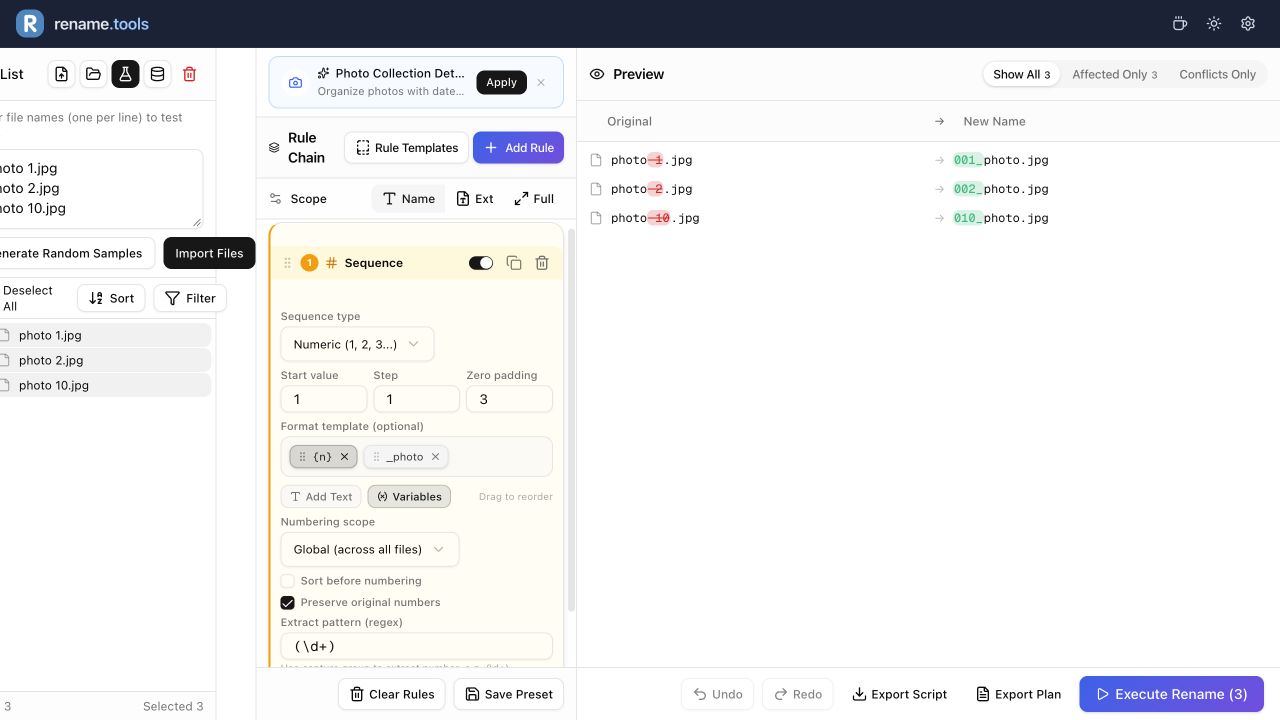
photo 1.jpg, photo 2.jpg, photo 10.jpg001_photo.jpg, 002_photo.jpg, 010_photo.jpgPortée Nom ; séquence à trois chiffres, conservation des numéros originaux, motif (\d+), modèle {n}_photo. Le numéro 10 est conservé, pas remplacé par un troisième numéro généré.
Choisir l’étendue de numérotation
L’étendue globale convient à un lot unique. Par dossier convient aux albums, chapitres, exports ou clients qui doivent chacun recommencer à 001.
Par extension ou catégorie permet de numéroter séparément plusieurs types dans le même dossier, par exemple captures et vidéos.
- 1Choisissez Globale pour un album ou un lot d’export.
- 2Choisissez Par dossier pour des séquences indépendantes.
- 3Choisissez Par extension pour séparer images, vidéos et documents.
- 4Triez avant la numérotation si l’ordre d’importation n’est pas fiable.
- 5Utilisez le tri naturel pour file1, file2 et file10.
Combiner séquences et modèles
Associez {n}, {name}, dates, dossiers ou variables de métadonnées pour créer des noms structurés et lisibles.
Placez d’abord le critère de classement : {date}_{n}_{name} trie par date puis numéro ; {name}_{n}_{date} groupe d’abord par nom d’origine.
scan.jpgarchive_2026_001_scan.jpgPortée Nom ; séquence numérique, départ 1, pas 1, trois chiffres, modèle archive_2026_{n}_{name}, conservation des numéros originaux désactivée.
Conserver les numéros existants
Pages numérisées, images exportées, chapitres et rafales contiennent souvent déjà des numéros utiles. Il n’est pas toujours souhaitable de les remplacer selon l’importation.
Préserver les numéros originaux extrait les nombres présents et les complète de zéros tout en gardant le lien avec les noms précédents.
- 1Activez Préserver les numéros originaux dans Séquence.
- 2Gardez (\d+) pour des noms simples contenant un seul nombre.
- 3Utilisez un motif plus précis comme page-(\d+) si plusieurs nombres sont présents.
- 4Pour l’exemple, choisissez trois chiffres et page_{n}_scan, avec la portée Nom.
- 5Vérifiez les échecs d’extraction : ils utilisent la numérotation normale en remplacement.
page-7-scan.jpgpage_007_scan.jpgConserver le numéro de page initial évite de changer l’ordre du document.
Définir l’ordre avant de numéroter
La séquence dépend de l’ordre des fichiers. L’ordre d’importation peut varier selon le navigateur, le dossier ou le système.
Choisissez le tri explicitement : nom pour les photos, date de modification pour certains documents, extension pour des types numérotés séparément.
- 1Activez le tri avant numérotation si l’importation n’a pas d’ordre significatif.
- 2Choisissez le nom pour les fichiers d’appareil photo déjà bien ordonnés.
- 3Choisissez la date de modification pour des documents créés ou exportés dans l’ordre.
- 4Vérifiez les premiers et derniers numéros.
scan10.jpg, scan2.jpg, scan1.jpg003_scan10.jpg, 002_scan2.jpg, 001_scan1.jpgPortée Nom ; départ 1, pas 1, trois chiffres, modèle {n}_{name}, sans conserver les numéros initiaux. Tri préalable par nom, croissant et naturel. Les résultats suivent ici l’ordre d’entrée : scan10 reçoit 003, pas 010.
Prêt à essayer ?
Ouvrez Rename.Tools, ajoutez quelques noms d’exemple et vérifiez chaque règle avant de modifier de vrais fichiers.