
Photos
Renommer des photos par date et numéro de séquence
Les noms d’appareil photo sont peu explicites. Choisissez une date d’événement fixe ou la date EXIF de chaque photo, puis ajoutez des numéros. L’exemple exécutable utilise une date fixe, pas EXIF.
Photos avec date fixe et séquence
- Avant
- IMG_0421.jpg
- Après
- 2026-05-22_001_tokyo.jpg
- Avant
- IMG_0422.jpg
- Après
- 2026-05-22_002_tokyo.jpg
Utilise la date fixe 2026-05-22, pas EXIF. Modifiez la date et le lieu avant de traiter vos photos.
Vérifiez les règles puis testez les noms d’exemple sans modifier de vrais fichiers.
Choisir un format durable
Un nom doit rester compréhensible hors de Rename.Tools. Placez la date, puis un numéro complété de zéros et éventuellement un lieu, un client, un événement ou un appareil.
Utilisez quatre chiffres pour l’année et deux pour le mois et le jour. Le tri alphabétique suivra ainsi la chronologie dans Finder, l’Explorateur, le cloud, les NAS et les sauvegardes.
Décidez si le nom décrit la prise de vue, le classement ou les deux. Date et lieu suffisent souvent pour un album personnel ; un projet ou une séance identifie mieux les livraisons client.
DSC_0007.JPG2026-05-22_001_tokyo.JPGIMG_1842.HEIC2026-05-22_002_tokyo.HEICConstruire les règles
Cliquez sur Ajouter du texte, collez le modèle complet avec ses accolades, puis validez avec Entrée ou Tab. Vérifiez l’aperçu des blocs de texte et de variables obtenus.
Rechercher et Remplacer ou Supprimer permet d’enlever les préfixes inutiles. Séquence ajoute ensuite une numérotation prévisible avec des zéros initiaux.
Pour cet exemple, conservez l’ordre d’importation. Séquence peut aussi trier par nom ou date de modification. La date EXIF est utilisable dans un modèle, mais n’est actuellement pas un critère de tri.
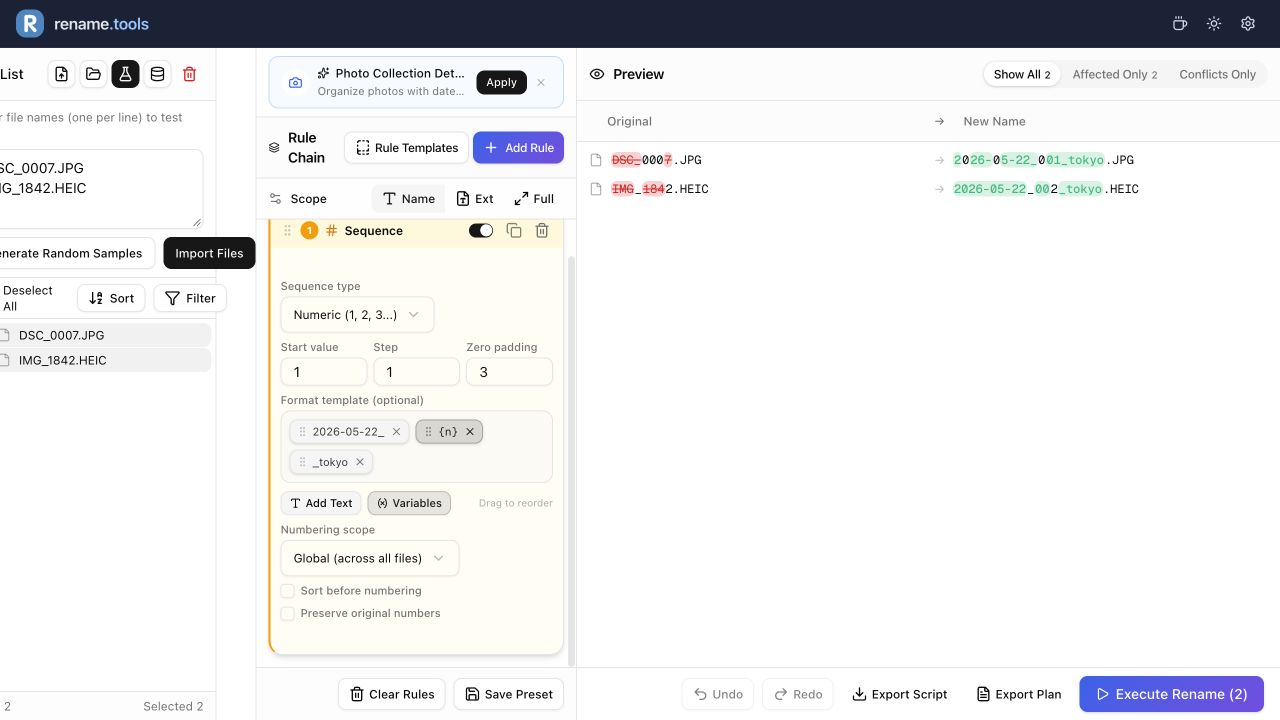
- 1Importez DSC_0007.JPG puis IMG_1842.HEIC et gardez la portée Nom.
- 2Ajoutez Séquence : numérique, départ 1, pas 1, trois chiffres, étendue globale. Désactivez le tri et la conservation des numéros originaux.
- 3Saisissez 2026-05-22_{n}_tokyo. Ce modèle remplace tout le nom : inutile de supprimer le préfixe séparément.
- 4Vérifiez 2026-05-22_001_tokyo.JPG et 2026-05-22_002_tokyo.HEIC. La date et tokyo sont des textes fixes.
- 5Pour les vraies dates de prise de vue, chargez les métadonnées et utilisez {exif.date}_{n}_tokyo. {date} donne la date UTC actuelle.
- 6Sans EXIF, {exif.date} reste affiché littéralement. Isolez ces fichiers et utilisez une date connue ; n’exécutez pas de noms contenant des variables non résolues.
Quand utiliser EXIF
Choisissez la source : 2026-05-22 est du texte saisi ; {exif.date} lit DateTimeOriginal, puis CreateDate en secours ; {date} donne la date UTC actuelle. La date de modification est distincte et peut changer lors d’une copie.
Si EXIF manque, {exif.date} reste littéral. Traitez ces fichiers séparément avec une date connue ou conservez leurs noms. Ne remplacez pas implicitement une date inconnue par aujourd’hui.
Renommer un fichier RAW ne garantit pas la lecture de ses métadonnées. Les variables GPS donnent des coordonnées, pas des villes ; tokyo est une étiquette saisie manuellement.
Si EXIF existe, chargez les métadonnées et privilégiez la date de prise de vue plutôt qu’aujourd’hui, notamment pour les photos copiées, téléchargées, exportées ou retouchées.
Les captures d’écran, exports de réseaux sociaux, images retouchées et certaines conversions HEIC peuvent perdre ou modifier EXIF. Une étiquette d’événement connue offre alors une alternative.
Si EXIF et la date de modification diffèrent, choisissez selon votre objectif : prise de vue pour des vacances, éventuellement date d’export pour une livraison.
Contrôler les photos avant exécution
Vérifiez les premières et dernières lignes pour détecter les erreurs de tri, notamment lorsque les nombres ont des longueurs différentes.
Si d’autres types de fichiers apparaissent, arrêtez-vous et filtrez la liste. Mélanger photos, documents et vidéos dans une même séquence donne souvent des noms peu utiles.
- 1Vérifiez la date au début de chaque nom.
- 2Vérifiez des numéros de largeur identique, comme 001, 002 et 003.
- 3Vérifiez que .jpg, .png, .heic et les extensions RAW restent inchangées.
- 4Affichez les fichiers affectés pour repérer ceux qui auraient dû rester inchangés.
Vacation/IMG_0421.jpgVacation/2026-05-22_001_tokyo.jpgAppliquez le même modèle à date fixe à un nouveau lot d’un seul fichier. Le chemin du dossier reste inchangé ; seul le fichier est renommé.
Séparer les sources si nécessaire
Photos de téléphone, fichiers DSLR, captures, exports RAW et retouches nécessitent souvent des règles différentes. Préférez plusieurs petits lots à une seule règle compliquée.
Les photos peuvent utiliser EXIF et une séquence, les captures la date de modification, les retouches un projet et une version. Les petits lots facilitent aussi la vérification.
- 1Séparez photos, captures et retouches par dossiers ou filtres.
- 2Créez un préréglage pour les prises de vue et un autre pour les exports.
- 3Séparez RAW et JPEG retouchés s’ils ne doivent pas partager la même séquence.
- 4Ajoutez un événement court seulement si le dossier ne donne pas assez de contexte.
Edits/final_export_3.jpgEdits/client-a_2026-05-22_v03.jpgPréréglage séparé : portée Nom, séquence à deux chiffres, conservation des numéros originaux, motif (\d+), modèle client-a_2026-05-22_v{n}. Le dossier Edits reste inchangé.
Prêt à essayer ?
Ouvrez Rename.Tools, ajoutez quelques noms d’exemple et vérifiez chaque règle avant de modifier de vrais fichiers.