
Motifs
Renommer des fichiers avec des expressions régulières
Utilisez les expressions régulières lorsque des noms partagent une structure que la recherche et le remplacement simples ne suffisent pas à décrire.
Déplacer la date dans le nom
- Avant
- 2026-05-22 invoice client-a.pdf
- Après
- invoice_client-a_2026-05-22.pdf
- Avant
- notes.pdf
- Après
- notes.pdf
Déplace une date initiale à la fin et remplace les espaces par des soulignements. Sans date correspondante, seul le nettoyage des espaces s’applique.
Vérifiez les règles puis testez les noms d’exemple sans modifier de vrais fichiers.
Commencer avec un motif précis
Regex fonctionne mieux sur des noms cohérents. Limitez la correspondance à la partie voulue et gardez le remplacement lisible : un motif ciblé se vérifie plus facilement qu’une règle universelle complexe.
Les groupes de capture conservent les parties utiles pour les réordonner. Utilisez $1, $2 et les groupes suivants dans le remplacement.
Décrivez d’abord en mots la position de la date, du titre, du code d’épisode et des éléments à supprimer. Cette description aide à construire le motif.
2026-05-22 invoice client-a.pdfinvoice_client-a_2026-05-22.pdfPortée Nom. Regex ^(\d{4}-\d{2}-\d{2})\s+(.+)$, remplacement $2_$1, aucun indicateur ; remplacez ensuite tous les espaces par _.
movie.name.s01e03.1080p.mkvmovie name S01E03.mkvPortée Nom. Regex ^(.+)\.s(\d+)e(\d+).*$, remplacement $1 S$2E$3, indicateur i ; remplacez ensuite chaque point par un espace.
Motifs utiles
Testez ces points de départ sur un petit lot avant de traiter des milliers de fichiers. Une regex suivie d’un nettoyage simple est souvent plus robuste qu’un seul motif compliqué.
Choisissez les indicateurs volontairement : i ignore la casse, g remplace toutes les occurrences. Évitez m sauf pour du texte multiligne dans les noms.
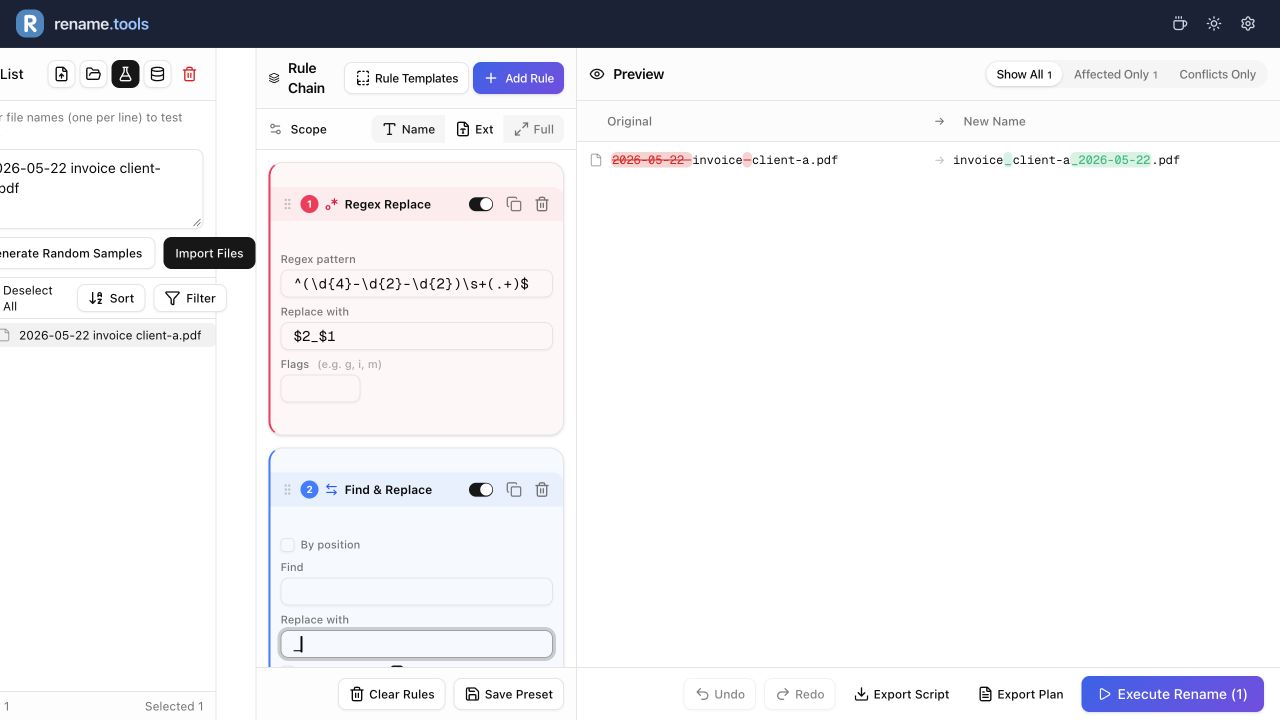
- 1Gardez la portée Nom et ajoutez Remplacement Regex, sans / autour du motif. Les recettes suivantes sont indépendantes.
- 2Supprimer les annotations entre crochets : \s*\[[^\]]+\], remplacement vide, indicateur g.
- 3Déplacer la date initiale à la fin : ^(\d{4}-\d{2}-\d{2})\s+(.+)$, remplacement $2_$1, aucun indicateur. Remplacez ensuite les espaces si nécessaire.
- 4Uniformiser les codes d’épisode : s(\d+)e(\d+), remplacement S$1E$2, indicateurs gi.
- 5Réduire les espaces blancs répétés : \s+, remplacement par un espace réel, indicateur g.
- 6Vérifiez les noms qui correspondent et ceux qui ne correspondent pas avant de traiter un dossier réel.
Garder les regex maîtrisables
Évitez les motifs trop larges comme .* sauf si vous voulez tout remplacer. Si les noms deviennent vides, identiques ou trop courts, réduisez la correspondance.
Divisez une règle difficile en deux ou trois opérations simples. L’aperçu et le préréglage seront plus faciles à comprendre.
Regex ne doit pas forcément venir en premier : nettoyez le texte évident, transformez la structure par regex, puis terminez par la casse ou une séquence.
Déboguer dans l’aperçu
Si une regex échoue, ne la compliquez pas immédiatement. Utilisez temporairement un marqueur visible comme MATCH_$1 pour voir ce qui est capturé.
Rétablissez le remplacement final une fois les groupes vérifiés. Ce contrôle supplémentaire économise du temps sur un grand dossier.
- 1Testez trois à cinq noms représentatifs.
- 2Utilisez temporairement match_$1_$2 comme remplacement.
- 3Vérifiez les parties capturées dans l’aperçu.
- 4Rétablissez le remplacement final après correction des groupes.
- 5Affichez les fichiers affectés pour vérifier qu’aucun nom sans rapport n’est modifié.
client-a_invoice_2026-05-22_final.pdfinvoice_client-a_2026-05-22.pdfPortée Nom. Motif ^([^_]+)_([^_]+)_(\d{4}-\d{2}-\d{2})_final$, remplacement $2_$1_$3, aucun indicateur.
Savoir choisir une règle plus simple
Pour un mot fixe, utilisez Rechercher et Remplacer ; pour numéroter, Séquence ; pour modifier la casse, la règle Casse/Style.
Combinez des règles simples pour les changements simples et regex pour la structure, puis contrôlez le résultat. Les préréglages resteront compréhensibles pour les prochains lots.
- 1Utilisez Rechercher et Remplacer pour les mots et séparateurs fixes.
- 2Utilisez la suppression ou le nettoyage pour les crochets et symboles répétitifs.
- 3Utilisez Remplacement Regex pour capturer et réordonner des parties.
- 4Enregistrez un préréglage regex seulement après plusieurs variantes de test.
My Vacation Photos.jpgmy-vacation-photos.jpgCet exemple relève de Casse/Style ; une regex n’est pas nécessaire.
Prêt à essayer ?
Ouvrez Rename.Tools, ajoutez quelques noms d’exemple et vérifiez chaque règle avant de modifier de vrais fichiers.