
Fotos
Renombrar fotos por fecha y número de secuencia
Los nombres de cámara dicen poco. Usa una fecha fija del evento o la fecha EXIF de cada foto y añade números. El ejemplo ejecutable utiliza una fecha fija, no EXIF.
Fotos con fecha fija y secuencia
- Antes
- IMG_0421.jpg
- Después
- 2026-05-22_001_tokyo.jpg
- Antes
- IMG_0422.jpg
- Después
- 2026-05-22_002_tokyo.jpg
Usa la fecha fija 2026-05-22, no EXIF. Cambia fecha y lugar antes de usar tus propias fotos.
Revisa las reglas y prueba los nombres de ejemplo sin modificar archivos reales.
Elegir un formato duradero
Un nombre debe seguir siendo comprensible fuera de Rename.Tools. Pon primero la fecha, luego un número con ceros y, si hace falta, lugar, cliente, evento o cámara.
Usa años de cuatro cifras y meses y días de dos. Así el orden alfabético coincide con el temporal en Finder, el Explorador, la nube, los NAS y las copias de seguridad.
Decide si el nombre describe la captura, la clasificación o ambas. Fecha y lugar suelen bastar para álbumes personales; un proyecto o sesión identifica mejor las entregas a clientes.
DSC_0007.JPG2026-05-22_001_tokyo.JPGIMG_1842.HEIC2026-05-22_002_tokyo.HEICConstruir la cadena de reglas
Pulsa Añadir texto, pega la plantilla completa con llaves y confirma con Intro o Tab. Revisa la vista previa de los bloques de texto y variables.
Buscar y reemplazar o Eliminar permite quitar prefijos de cámara sin significado. Secuencia aporta después números uniformes con ceros iniciales.
Para este ejemplo conserva el orden de importación. Secuencia también puede ordenar por nombre o modificación. La fecha EXIF puede usarse en plantillas, pero actualmente no como criterio de ordenación.
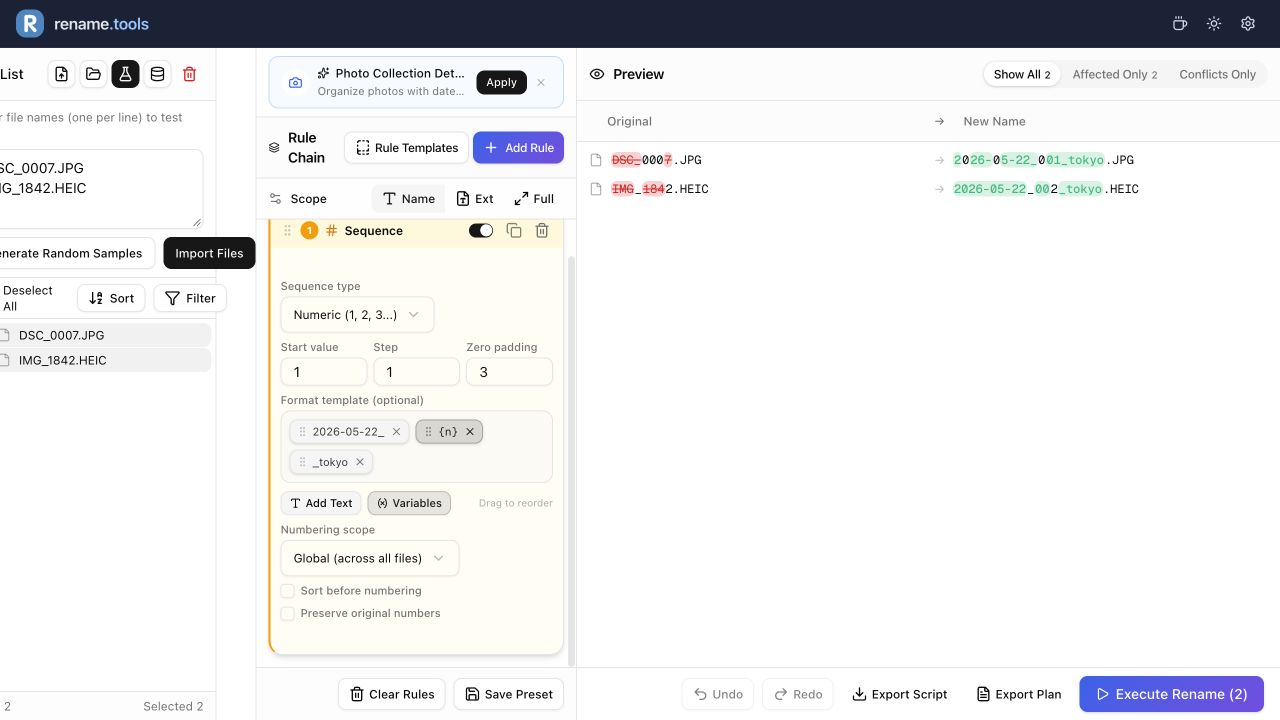
- 1Importa DSC_0007.JPG e IMG_1842.HEIC en ese orden y mantén el ámbito Nombre.
- 2Añade Secuencia: numérica, inicio 1, paso 1, tres dígitos, global. Desactiva la ordenación y conservar números originales.
- 3Introduce 2026-05-22_{n}_tokyo. Sustituye todo el nombre, por lo que no necesitas quitar antes el prefijo.
- 4Comprueba 2026-05-22_001_tokyo.JPG y 2026-05-22_002_tokyo.HEIC. La fecha y tokyo son textos fijos.
- 5Para fechas reales, carga los metadatos y usa {exif.date}_{n}_tokyo. {date} devuelve la fecha UTC actual.
- 6Si falta EXIF, {exif.date} queda como texto literal. Separa esos archivos y usa una fecha conocida; no ejecutes nombres con variables sin resolver.
Cuándo ayudan los metadatos EXIF
Elige la fuente: 2026-05-22 es texto escrito; {exif.date} lee DateTimeOriginal o, en su defecto, CreateDate; {date} usa la fecha UTC actual. La modificación del archivo es otro dato y puede cambiar al copiarlo.
Sin EXIF, {exif.date} permanece literal. Trata esos archivos por separado con una fecha conocida o conserva sus nombres. No sustituyas silenciosamente una fecha desconocida por la de hoy.
Renombrar un RAW no implica poder leer sus metadatos. Las variables GPS devuelven coordenadas, no ciudades; tokyo es una etiqueta introducida manualmente.
Si hay fechas EXIF, carga los metadatos y prioriza la captura sobre hoy, especialmente en fotos copiadas, descargadas, exportadas del móvil o editadas.
Capturas de pantalla, exportaciones de redes sociales, imágenes editadas y algunas conversiones HEIC pueden perder o alterar EXIF. Un evento conocido sirve como alternativa.
Si EXIF y modificación difieren, elige según el objetivo: captura para vacaciones, quizá exportación para una entrega.
Comprobar las fotos antes de renombrar
Revisa las primeras y últimas filas para detectar fallos de ordenación, sobre todo con números de distinta longitud.
Si aparecen otros tipos de archivo, detente y filtra. Mezclar fotos, documentos y vídeos en una misma secuencia suele producir nombres poco útiles.
- 1Comprueba que cada destino comienza con la fecha prevista.
- 2Verifica números con la misma anchura, como 001, 002 y 003.
- 3Comprueba que .jpg, .png, .heic y las extensiones RAW no cambian.
- 4Muestra solo los afectados y busca archivos que deberían permanecer intactos.
Vacation/IMG_0421.jpgVacation/2026-05-22_001_tokyo.jpgAplica la misma plantilla de fecha fija a un lote nuevo de un solo archivo. La ruta de la carpeta no cambia; solo se renombra el archivo.
Separar las fotos según su origen
Fotos del móvil, DSLR, capturas, exportaciones RAW y copias editadas suelen necesitar reglas diferentes. Divide una cadena complicada en lotes pequeños.
Las fotos pueden usar EXIF y secuencia; las capturas, modificación; las ediciones, proyecto y versión. Los lotes pequeños simplifican también la revisión.
- 1Separa fotos, capturas y ediciones mediante carpetas o filtros.
- 2Crea un preajuste para capturas fotográficas y otro para exportaciones.
- 3Separa RAW y JPEG editados si no deben compartir secuencia.
- 4Añade un evento corto solo cuando la carpeta no aporte suficiente contexto.
Edits/final_export_3.jpgEdits/client-a_2026-05-22_v03.jpgPreajuste independiente: ámbito Nombre, secuencia de dos dígitos, conservar números originales, patrón (\d+), plantilla client-a_2026-05-22_v{n}. La carpeta Edits no cambia.
¿Quieres probarlo?
Abre Rename.Tools, añade algunos nombres de ejemplo y revisa cada regla antes de modificar archivos reales.