
Primeros pasos
Renombrar archivos por lotes: importar, revisar y ejecutar
Empieza con pocos archivos, añade una regla cada vez y ejecuta el cambio solo cuando la vista previa sea correcta.
Empezar en el modo de prueba
El modo de prueba no pide permisos ni modifica el disco. Pega o genera nombres para probar las mismas reglas que usarías con archivos reales.
Empieza con IMG_0421.jpg e IMG_0422.jpg, uno por línea, para reproducir las capturas y las reglas siguientes. Añade después nombres de documentos y vídeos para comprobar otros casos.
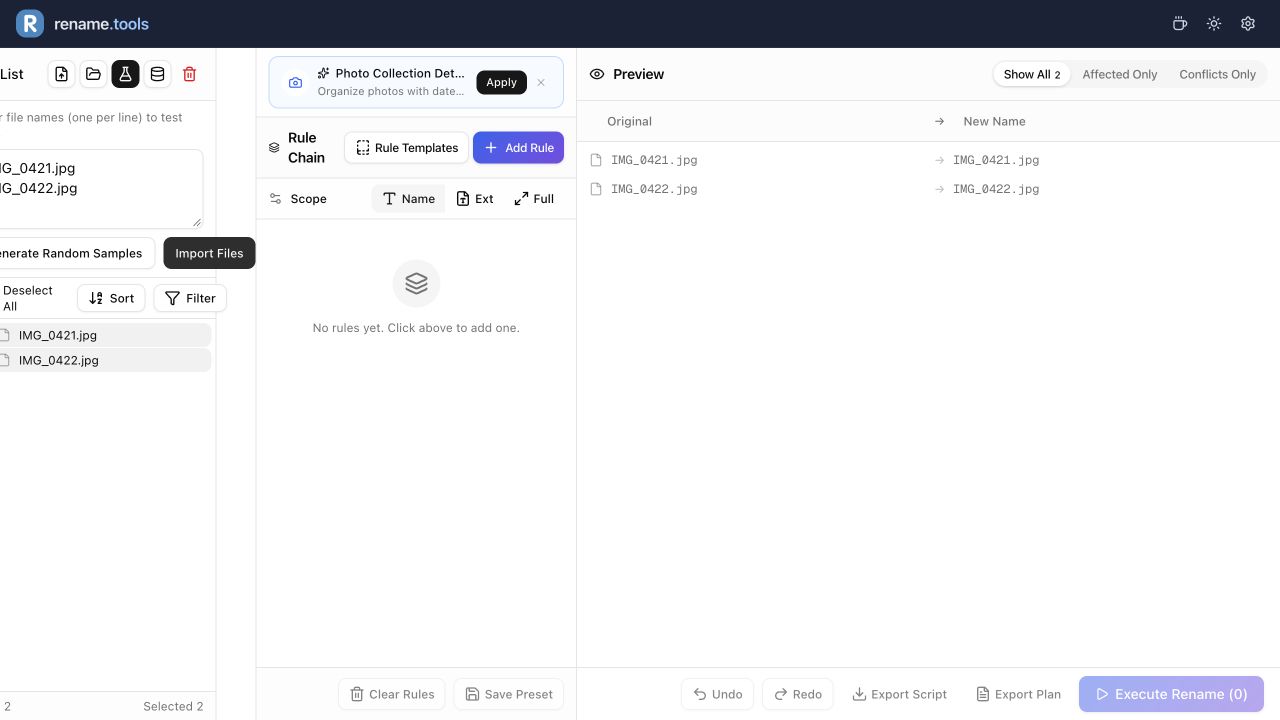
- 1Abre la aplicación y elige el modo de prueba en el panel de archivos.
- 2Pega un nombre por línea con su extensión, por ejemplo IMG_0421.jpg.
- 3Pulsa Importar archivos dentro del panel de prueba.
- 4Comprueba que la lista y la vista previa muestran los mismos nombres sin cambios.
- 5Mantén el ámbito Nombre para no modificar las extensiones.
Añadir las reglas una a una
Para introducir una plantilla, pulsa Añadir texto, pega la plantilla completa con llaves y confirma con Intro o Tab. Se convertirá en bloques de texto y variables que puedes arrastrar. Revisa la vista previa.
Trabaja con cambios pequeños: limpia, revisa y después numera. Si aparece algo inesperado, empieza por comprobar la última regla añadida.
La primera regla enseña a quitar un prefijo. La plantilla de secuencia sustituye después todo el nombre por una fecha fija y un número con ceros; con esta plantilla, quitar el prefijo es opcional.
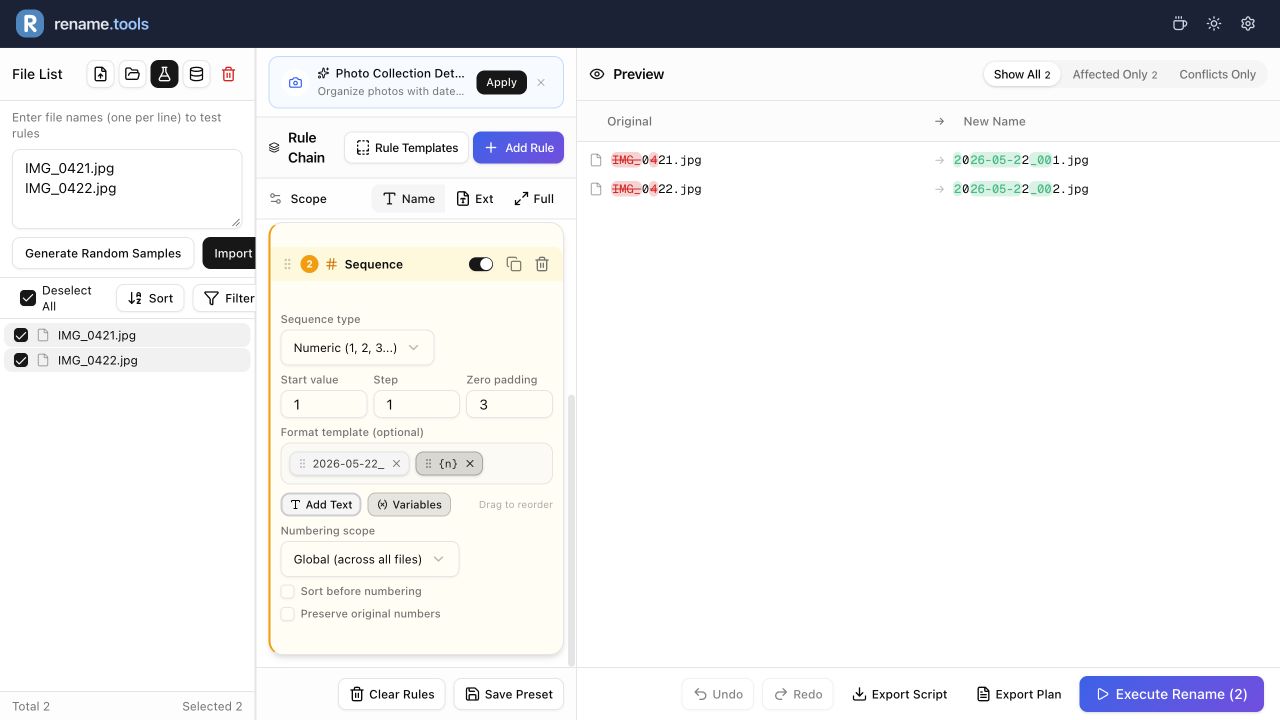
- 1Ámbito Nombre: añade Buscar y reemplazar, busca IMG_ y deja vacío el reemplazo. La primera vista previa será 0421.jpg.
- 2Añade Secuencia después: numérica, inicio 1, paso 1, tres dígitos y ámbito global. Desactiva conservar números originales y ordenar antes de numerar.
- 3Usa la plantilla 2026-05-22_{n}. Una plantilla no vacía sustituye todo el nombre: elimina 0421, mientras Nombre conserva .jpg.
- 4La fecha es texto fijo para reproducir el ejemplo. {date}_{n} usa la fecha UTC actual; {exif.date}_{n} usa la fecha de captura tras cargar los metadatos.
- 5Importa IMG_0421.jpg e IMG_0422.jpg en ese orden. Comprueba 2026-05-22_001.jpg y 2026-05-22_002.jpg.
IMG_0421.jpg2026-05-22_001.jpgÁmbito Nombre; plantilla de secuencia 2026-05-22_{n}, inicio 1, paso 1 y tres dígitos.
IMG_0422.jpg2026-05-22_002.jpgRevisar la vista previa con una lista de control
La vista previa es el paso de revisión. Compara la columna original con los nombres nuevos y busca cambios que no correspondan a la regla prevista.
El filtro de archivos afectados oculta los que no cambian. Si hay conflictos, muestra solo los conflictos y corrige los destinos duplicados antes de ejecutar.
- 1Comprueba que cada archivo mantiene la extensión correcta.
- 2Comprueba que ningún nombre nuevo esté vacío o contenga solo un número.
- 3Verifica que la numeración sigue el orden deseado.
- 4Revisa los conflictos antes de ejecutar aunque la lista parezca correcta.
report (final).docx005report (final).docxContraejemplo independiente: con plantilla de secuencia vacía, posición Inicio, valor inicial 1 y tres dígitos, el quinto archivo conserva su nombre después de 005.
Ejecutar directamente o exportar un script
En navegadores Chromium, Rename.Tools puede renombrar directamente archivos seleccionados mediante File System Access API. En Firefox o Safari, o si prefieres una terminal, exporta un script.
Un equipo puede preparar y revisar el plan en el navegador y luego ejecutar el script Bash o PowerShell en una carpeta controlada.
- 1Empieza con una carpeta pequeña o una copia de prueba.
- 2Exporta el plan para obtener la correspondencia entre nombres antiguos y nuevos.
- 3Exporta un script si no hay acceso directo o prefieres ejecutar en una terminal.
- 4Ejecuta el renombrado solo después de revisar nombres y conflictos.
- 5Si detectas un error tras ejecutar, utiliza Deshacer inmediatamente.
Errores habituales al empezar
Una regla puede afectar a más archivos de los previstos. Si solo quieres cambiar fotos, filtra la lista o limita el patrón a sus nombres.
No confundas el nombre con el nombre completo y su extensión. Normalmente conviene Nombre; usa Ext o Completo solo cuando la tarea lo requiera.
movie.name.s01e03.1080p.mkv006movie.name.s01e03.1080p.mkvContraejemplo independiente: una secuencia con plantilla vacía, posición Inicio, inicio 1 y tres dígitos antepone 006 al sexto archivo seleccionado.
¿Quieres probarlo?
Abre Rename.Tools, añade algunos nombres de ejemplo y revisa cada regla antes de modificar archivos reales.