
Multimedia
Organizar nombres de música y episodios de vídeo
Los archivos multimedia suelen tener nombres de publicación poco claros. Rename.Tools los convierte en nombres predecibles para reproductores, servidores y carpetas compartidas.
Nombrar una biblioteca musical
Conserva el orden de pistas y la legibilidad fuera del reproductor. Si hay etiquetas, carga artista, título, álbum o número de pista.
Un formato práctico pone primero el número, después artista y título. Sigue siendo útil en USB, teléfonos, bibliotecas de DJ y servidores.
Si las etiquetas no son fiables, parte del nombre existente y usa Secuencia. Puedes limpiar separadores y mayúsculas sin metadatos.
- 1Importa un álbum cada vez cuando importe el orden de pistas.
- 2Pulsa Añadir texto, pega la plantilla completa con llaves, confirma con Intro o Tab y revisa la vista previa.
- 3Carga metadatos si las etiquetas de audio son fiables.
- 4Añade Secuencia con {media.track}. {media.artist} - {media.title}. Sustituye todo el nombre y usa los números de las etiquetas, no números {n} generados.
- 5Mantén Nombre para conservar las extensiones de audio.
- 6Los nombres pegados de ejemplo no aportan metadatos. Carga primero las etiquetas de los archivos reales. Si faltan, quedan variables literales: corrige las etiquetas o usa por separado {n}. {name} antes de ejecutar.
love story.mp301. Taylor Swift - Love Story.mp3Requiere etiquetas: pista 1, artista Taylor Swift, título Love Story.
track_07.flac07. Artist - Song Title.flacRequiere etiquetas: pista 7, artista Artist, título Song Title.
Limpiar vídeos y episodios
Los vídeos suelen incluir puntos, calidad, grupos de publicación y códigos inconsistentes. Extrae la serie y el episodio con regex y limpia después los separadores.
Con una clave API de TMDb, el buscador multimedia puede asociar episodios y mejorar títulos. Sin TMDb puedes normalizar S01E03 mediante regex.
La coherencia ayuda a los servidores multimedia. Reutiliza un formato para toda la biblioteca y sus temporadas.
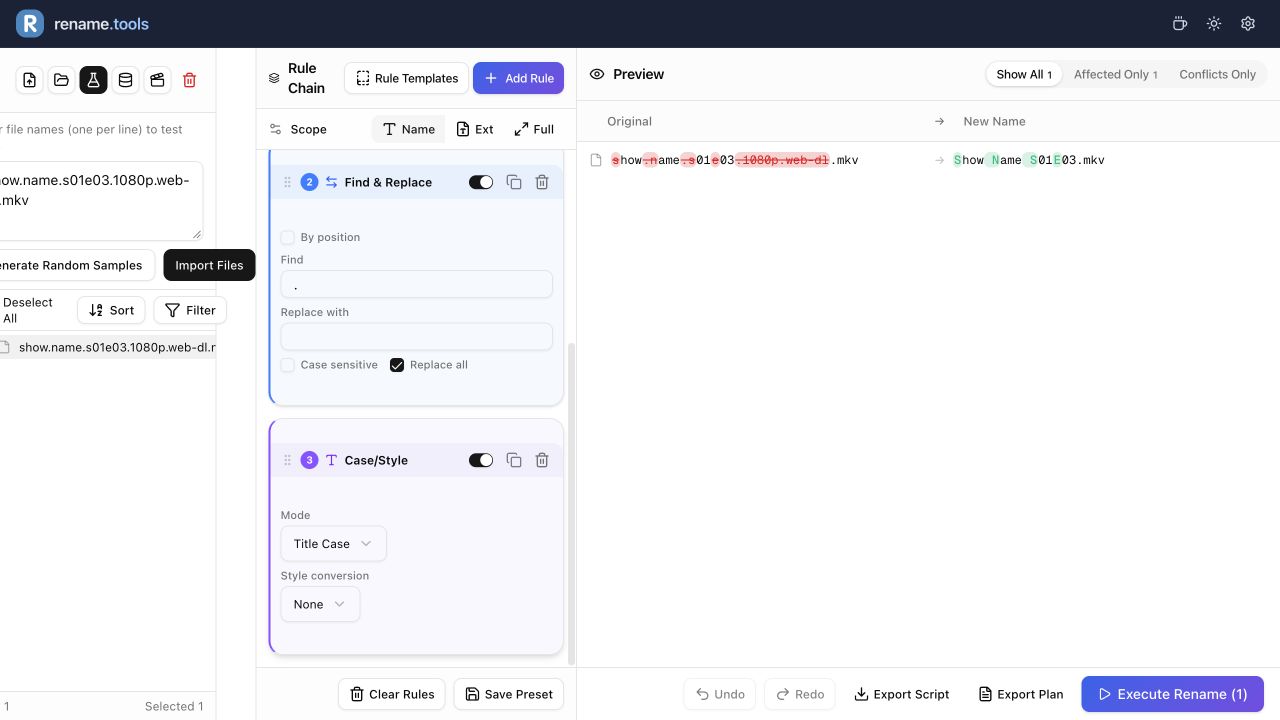
- 1Ámbito Nombre. Reemplazo Regex: ^(.+)\.s(\d+)e(\d+).*$, reemplazo $1 S$2E$3, indicador i.
- 2Añade Buscar y reemplazar: todos los puntos reales por espacios. El ámbito Nombre conserva .mkv.
- 3Añade mayúsculas/minúsculas y estilo: modo Título, estilo Ninguno. El nombre queda legible y S01E03 permanece intacto.
- 4El patrón espera un punto antes del episodio. Otros separadores necesitan un patrón adaptado; revisa los archivos sin coincidencia.
- 5Revisa la temporada completa antes de ejecutar.
show.name.s01e03.1080p.web-dl.mkvShow Name S01E03.mkvMantener la compatibilidad multimedia
Usa separadores consistentes y no cambies extensiones salvo que conviertas los archivos por separado. Rename.Tools cambia nombres, no formatos.
Los formatos predecibles y bien ordenados son más fáciles de mantener y de interpretar por otras herramientas.
Prueba primero un álbum o una temporada. Pistas extra, especiales, tráileres, comentarios, subtítulos y episodios múltiples pueden necesitar reglas propias.
Separar subtítulos y extras
Los subtítulos deben conservar un nombre base compatible con el vídeo para que el reproductor los detecte. No apliques reglas de vídeo a .srt o .ass si dejan de coincidir.
Tráileres, entrevistas, muestras y clips adicionales no suelen seguir S01E03. Filtra estos archivos en un lote aparte.
- 1Separa vídeos y subtítulos cuando sus reglas difieran.
- 2Compara los nombres base de subtítulos y vídeos tras renombrar.
- 3Coloca extras aparte o añade un sufijo claro como extras o trailer.
- 4Exporta un plan antes de tratar una carpeta multimedia mixta.
show.name.s01e03.1080p.en.srtShow Name S01E03.en.srtCadena separada para subtítulos: ámbito Nombre; regex ^(.+)\.s(\d+)e(\d+).*\.([a-z]{2})$, reemplazo $1 S$2E$3, indicador i; puntos por espacios; formato de título; por último, inserta .en al final para este lote de subtítulos en inglés.
¿Quieres probarlo?
Abre Rename.Tools, añade algunos nombres de ejemplo y revisa cada regla antes de modificar archivos reales.